
- Добро пожаловать
- Главная
- Задания
- Документы
- Почта
- Сервисдеск
- Чат
- Организации
- Контакты
- Форум
- Сотрудники
- Продукты
- Расчеты
- Банк
- Поиск
- Календарь
- Телефония
- Управление
- Группы
- Коммуникатор
- Идентификация
- Права доступа
- Пользователи
- Пользователи
- Активация
- Статьи
- Резервирование
- Соединение
- Консольные команды
- Экспорт
- Брандмауэр
- Обзор
- Импорт
- Импорт из AD
- Журнал
- Служебные операции
- Модули
- Новости
- Права доступа
- Заявки
- Безопасность
- Настройки
- Звуки
- Статистика
- Обновление
- Проекты
Идентификация
На вкладке "Идентификация" задаются общие параметры группы.
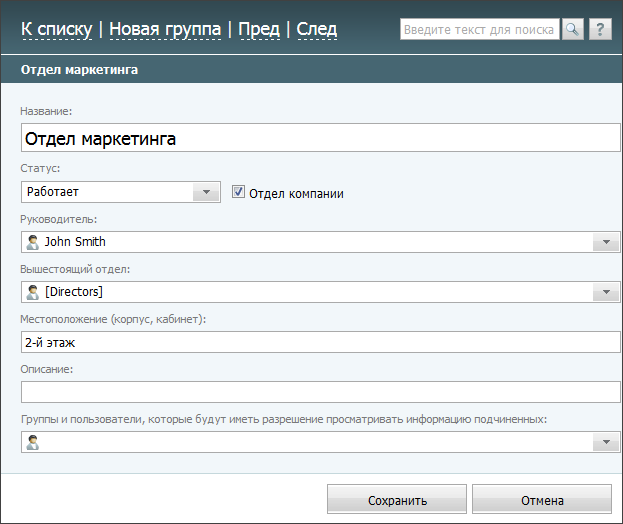
Здесь представлены следующие параметры:
- Название — название группы.
- Статус — с помощью списка, который раскрывается при нажатии на поле, можно выбрать статус группы:
- Работает — группа сейчас работает, в ней есть пользователи и она доступна для выбора в списках назначения.
- Удалена — группа удалена. Группы не удаляются физически, поскольку есть зависимые данные. Группа не может быть удалена, если в ней есть хотя бы один пользователь.
- Заблокирована — группа отключена от системы TeamWox, ее нельзя выбрать в списках назначения и в нее нельзя добавлять пользователей. Данный статус предназначен для создания групп для использования в будущем. Группу нельзя заблокировать, если в ней есть хотя бы один пользователь.
- Скрыта — группа недоступна в списках назначения и не видна в структуре компании. С помощью скрытых групп можно массово распределять права доступа определенным группам сотрудников.
- Отдел компании — данное поле предусмотрено для того, чтобы помечать реальные отделы вашей компании. При выборе данной опции значок группы в списке будет золотистым -
 , в отличие от остальных -
  .
. - Руководитель — здесь необходимо выбрать руководителя данной группы. Список выбора пользователя открывается по нажатии кнопки
 , расположенной в конце поля. При этом открывается стандартное окно назначения пользователя, работа с которым описана в разделе Описание интерфейса -> Списки назначенных.
 - Вышестоящий отдел — в данном поле можно указать одну из уже добавленных групп, если создаваемая группа является ее структурным подразделением. Для выбора необходимо щелкнуть на данном поле, при этом откроется список групп, работа с которым также описана в разделе Описание интерфейса -> Списки назначенных.
- Местоположение — здесь указывается расположение рабочего места руководителя группы (корпус, кабинет).
- Описание — здесь может быть указано описание группы, которое будет отображаться в соответствующей колонке при просмотре списка.
- Группы и пользователи, которые будут иметь разрешение просматривать информацию подчиненных — в данном поле можно выбрать пользователей и группы, которые будут иметь право на просмотр заданий всех пользователей, находящихся в данном отделе. Например, можно выдать сотрудникам отдела безопасности разрешение на просмотр заданий филиала или всей компании в соответствии с устоявшейся политикой безопасности.
|
 .
.Для сохранения настроек, необходимо нажать кнопку "Сохранить" или "Добавить", в зависимости от того, создаете вы группу или редактируете.
Принципы создания иерархии компании:
- В иерархии компании отображаются только группы, являющиеся отделами компании.
- Вершиной иерархии является компания-владелец системы.
- Ниже располагаются группы, не имеющие вышестоящих отделов.
- В них входят группы, имеющие соответствующий вышестоящий отдел, и т.д.
Для удобства работы по созданию иерархии групп, в верхней части вкладки Группы предусмотрена кнопка "Иерархия". С помощью нее можно перейти к просмотру соответствующей информации в модуле "Сотрудники".
← Группы
Права доступа →
|