
- Добро пожаловать
- Главная
- Задания
- Документы
- Почта
- Сервисдеск
- Чат
- Организации
- Контакты
- Форум
- Сотрудники
- Продукты
- Расчеты
- Банк
- Поиск
- Календарь
- Телефония
- Управление
- Группы
- Пользователи
- Активация
- Статьи
- Резервирование
- Соединение
- Консольные команды
- Экспорт
- Брандмауэр
- Обзор
- Импорт
- Импорт из AD
- Журнал
- Служебные операции
- Модули
- Новости
- Права доступа
- Заявки
- Безопасность
- Настройки
- Звуки
- Статистика
- Обновление
- Проекты
Импорт пользователей
Для того чтобы приступить к импорту пользователей, необходимо нажать кнопку "Импорт", расположенную в верхней части вкладки "Пользователи".
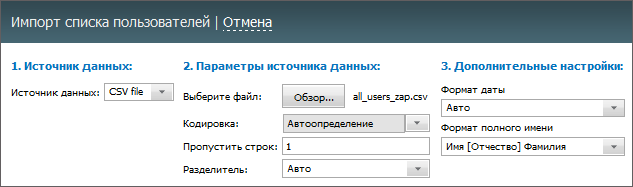
Процесс импорта состоит из нескольких этапов:
1. Источник данных
На данном этапе указывается:
- Источник данных — в этом поле указывается источник, из которого будут импортированы пользователи. Для импорта из файла необходимо выбрать пункт "Текстовый файл CSV". При выборе "Active Directory" вы перейдете к импорту из соответствующего источника.
2. Параметры источника данных
Здесь указываются следующие параметры:
- Файл — в данном поле с помощью кнопки "Обзор" необходимо выбрать файл, который будет импортирован.
- Кодировка — выбор кодировки импортируемого файла.
- Пропустить строк — количество строк, которые необходимо пропустить в файле. Начиная со следующей строки, данные будут импортированы.
- Разделитель — разделитель, с помощью которого отделены различные данные по пользователям в файле (запятая, точка или знак табуляции). При выборе варианта "Авто", определение происходит автоматически.
В файле не допускаются незакрытые кавычки и скобки, в ином случае данные могут быть импортированы не полностью. |
3. Дополнительные настройки
На данном этапе указываются дополнительные настройки:
- Формат даты — выбор формата даты в импортируемом файле. При выборе варианта "Авто", определение происходит автоматически.
- Формат полного имени — в данном поле необходимо указать формат указания полного имени пользователей, если такое поле будет импортировано из файла. Это необходимо для корректного распознавания и записи информации о пользователе в систему TeamWox.
Всем импортированным пользователям генерируется случайный пароль. После завершения импорта, администратору необходимо вручную задать пароли пользователям. |
4. Сопоставление полей
На данном этапе следует сопоставить поля в файле с полям в системе:
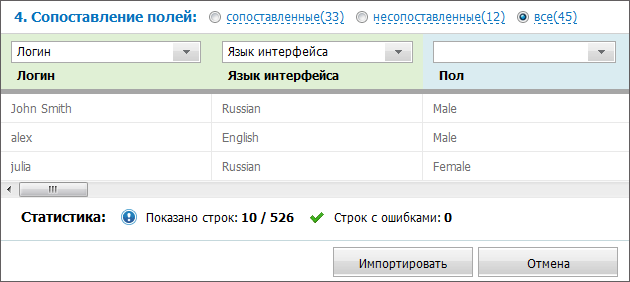
В окне предпросмотра показываются первые десять импортируемых строк. Зеленым цветом отображаются столбцы, сопоставленные какому-либо полю в системе, синим — несопоставленные. Для переключения между сопоставленными и несопоставленными полями предусмотрены соответствующие команды в верхней части блока.
Для выбора поля, которому соответствует столбец, необходимо нажать кнопку  в шапке таблицы. Обязательные поля в списке отмечены иконкой
  .
.
При импорте пользователей обязательно должно быть указано поле "Логин" и либо "Полное имя", либо "Имя" и "Фамилия". |
Ниже отображается статистика по импортируемому файл — количество показанных строк и общее количество строк в файле. Также отображается количество строк, которые по каким-либо причинам не могут быть импортированы. Например, если отсутствует ключевое поле.
По завершении проверки и соотнесения полей, необходимо нажать кнопку "Импортировать".
← Экспорт
Импорт из AD →
|