
- Добро пожаловать
- Главная
- Задания
- Документы
- Добавить документ
- Вложения
- Создать документ
- Создать папку
- Удалить/восстановить
- Изменить папку/документ
- Фильтры
- Информация
- Список документов
- Права доступа
- Отчеты
- Настройка WebDAV
- Виджет документов
- Почта
- Сервисдеск
- Чат
- Организации
- Контакты
- Форум
- Сотрудники
- Продукты
- Расчеты
- Банк
- Поиск
- Календарь
- Телефония
- Управление
- Проекты
Изменить папку/документ
Приступить к редактированию папки или файла, созданного в системе, можно при помощи кнопки  , которая появляется при наведении курсора мыши на них в списке (при наличии соответствующих прав доступа). Редактирование добавленных файлов происходит на странице просмотра информации о них.
Редактирование созданного документа
Редактирование уже созданного документа отличается от вышеописанного редактирования лишь возможностью изменения текста документа. На вкладке "Информация" окна редактирования появляется редактор сообщений, содержащий исходный текст документа:
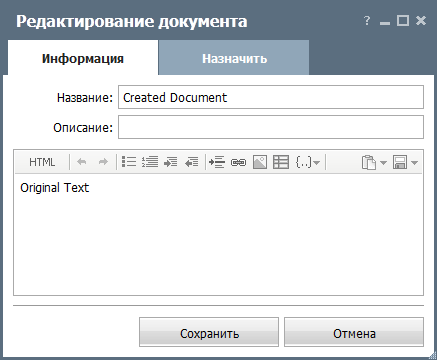
Данный текст может быть изменен и затем сохранен нажатием кнопки "Сохранить". После сохранения добавится новая версия документа. Все версии документа доступны для просмотра через окно просмотра информации о документе. Для изменения названия документа достаточно установить курсор в поле "Название" и внести корректировки с помощью клавиатуры.
Вкладка "Назначить" аналогична описанной в разделе "Добавление документа".
Редактирование документов MS Word:
Если на компьютере установлен Microsoft Office 2007 или выше, документы в формате MS Word (*.doc и *.docx) можно редактировать и сохранять напрямую через веб-интерфейс модуля "Документы". Для этого не нужно скачивать документ, а затем заново загружать его измененную версию.
Наведите курсор мыши на строку с документом и нажмите кнопку :
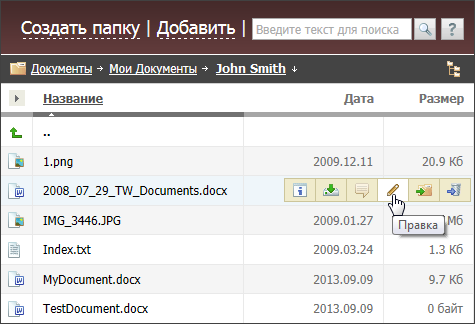
Документ будет открыт в MS Word. Внесите в него изменения и сохраните их. Обновленная версия документа будет сохранена напрямую в модуле "Документы".
При первой попытке сохранения документа, возможно, понадобиться указать ваш логин и пароль для авторизации в TeamWox. Укажите их и выберите опцию сохранения авторизационных данных, чтобы данный запрос не появлялся в будущем.
|
Редактирование папки
В окне редактирования на вкладке "Информация" могу быть изменены название папки и ее описание. Здесь также указываются дата создания, создатель папки и дата последнего изменения, соответственно, с изменившим ее пользователем. Для изменения любого из параметров, установит курсор в соответствующее поле.
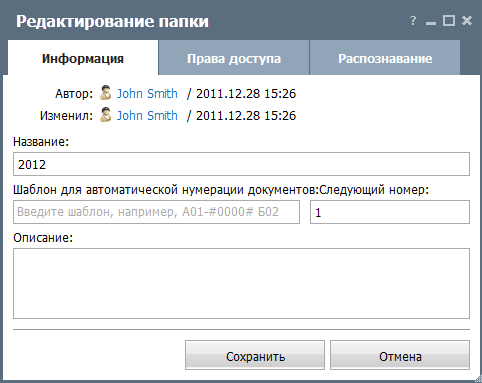
На вкладке "Права доступа" можно редактировать права доступа пользователей и групп к данной папке, а на вкладке "Распознавание" — параметры автоматического распознавания изображений. Процесс редактирования данных параметров описан в разделе создания папки.
Для того чтобы приступить к редактированию текущей папки, необходимо нажать кнопку на строке перехода на уровень выше, обозначенной иконкой  .
.