
Импорт продуктов
Для того чтобы приступить к импорту продуктов, необходимо нажать кнопку "Импорт", расположенную в верхней части вкладки "Продукты".
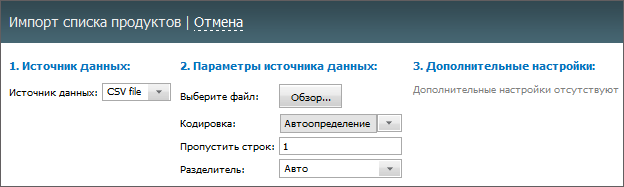
Процесс импорта состоит из нескольких этапов:
1. Источник данных
На данном этапе указывается:
- Источник данных — в этом поле указывается формат импортируемого файла. В настоящий момент поддерживаются только *.CSV файлы.
2. Параметры источника данных
Здесь указываются следующие параметры:
- Файл — в данном поле с помощью кнопки "Обзор" необходимо выбрать файл, который будет импортирован.
- Кодировка — выбор кодировки импортируемого файла.
- Пропустить строк — количество строк, которые необходимо пропустить в начале файла.
- Разделитель — разделитель, с помощью которого отделены различные данные по продуктам в файле (запятая, точка или знак табуляции). При выборе варианта "Авто", определение происходит автоматически.
В файле не допускаются незакрытые кавычки и скобки, в ином случае данные могут быть импортированы не полностью. |
3. Дополнительные настройки
Дополнительные параметры при импорте продуктов отсутствуют.
4. Сопоставление полей
На данном этапе следует сопоставить поля в файле с полям в системе:
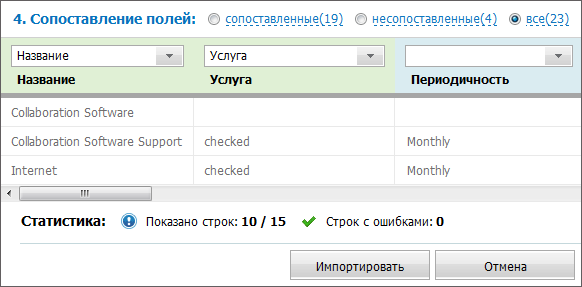
В окне предпросмотра показываются первые десять импортируемых строк. Зеленым цветом отображаются столбцы, сопоставленные какому-либо полю в системе, синим — несопоставленные. Для переключения между сопоставленными и несопоставленными полями предусмотрены соответствующие команды в верхней части блока.
Для выбора поля, которому соответствует столбец, необходимо нажать кнопку  в шапке таблицы. Обязательные поля в списке отмечены иконкой
  .
.
При импорте продуктов обязательно должно быть указано поле "Название". При повторном импорте, сравнение с имеющимися продуктами идет по полю "Название", это позволяет не дублировать продукты, а обновлять информацию по ним. |
Ниже отображается статистика по импортируемому файл — количество показанных строк и общее количество строк в файле. Также отображается количество строк, которые по каким-либо причинам не могут быть импортированы. Например, если отсутствует ключевое поле.
По завершении проверки и соотнесения полей, необходимо нажать кнопку "Импортировать".