
- Добро пожаловать
- Главная
- Задания
- Типы заданий
- Создать/изменить
- Быстрая фильтрация
- Фильтры заданий
- Список заданий
- Права доступа
- Приватность заданий
- Отчеты
- Статус заданий
- Просмотр заданий
- Виджеты заданий
- Документы
- Почта
- Сервисдеск
- Чат
- Организации
- Контакты
- Форум
- Сотрудники
- Продукты
- Расчеты
- Банк
- Поиск
- Календарь
- Телефония
- Управление
- Проекты
Список заданий
Список заданий занимает основное рабочее пространство модуля. Порядок отображения заданий в списке описан в разделе Статус заданий. Над списком расположены кнопки переключения между фильтрами заданий.
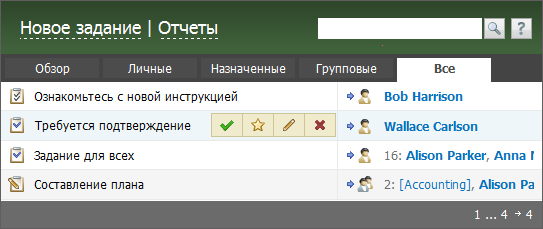
Каждый тип задания в списке отображается соответствующим значком. Если задание является приоритетным, то в нижнем правом углу его иконки появляется соответствующий значок  . Если слева от темы задания имеется значок
  , это означает, что к заданию прикреплен один или несколько файлов.
Не прочитанные или изменившиеся задания выделяются в списке жирным шрифтом. |
Список заданий делится на две колонки, в которых показывается тема задания, а также кому и/или кем оно назначено.
Задания со сроком исполнения
Если у задания/события назначены сроки исполнения, то они указываются в конце поля "Тема". Также, если до конца срока исполнения открытого задания остается меньше одного дня, его фон становится зеленым:

Если же срок исполнения задания прошел, его фон становится красным:

Для заданий (не событий) с установленным сроком исполнения предусмотрены дополнительные напоминания:
- За день до наступления срока исполнения задания, оно становится непрочитанным (заголовок становится жирным) и поднимается в верх списка.
- При наступлении срока исполнения, задание также становится непрочитанным и поднимается в верх в списке.
При наведении курсором на тему задания в конце ячейки появляются кнопки возможных действий с заданием:
Общие действия в фильтрах
- Кнопка
 предназначена для редактирования задания. Она появляется только в случае, если автором задания являетесь вы. При нажатии появляется окно, аналогичное окну создания нового задания.
 - Кнопка
 предназначена для удаления задания. Появляется только в случае, если автором задания являетесь вы.
 - Кнопка
 предназначена для добавления задания в избранные. В последующем такие задания легко отслеживать с помощью вкладки "Избранные" или соответствующего виджета.
Действия в фильтре "Открытые"
- Кнопка
 в зависимости от типа задания (с контролем или простое) может принимать значение "Закрыть" или "Завершить". При ее нажатии задание перемещается либо в "Закрытые", либо в "Завершенные" соответственно.
 - Кнопка
 появляется только у событий, происходящих периодически. Она предназначена для перенесения события в фильтр "Закрытые" до времени его повторного наступления.
|
Действия в фильтрах "Выполненные" и "Закрытые"
- Кнопка
 может появиться, только если вы находитесь в разделе "Выполненные" или "Закрытые". Данная кнопка предназначена для возвращения заданию статуса "Открытого" в случае необходимости доработки задания. Естественно, такая кнопка появляется лишь у задания ("простого" или "с контролем"), автором которого являетесь вы.
Действия в фильтре "События"
- Кнопка может появиться, только если вы находитесь в разделе "События". Данная кнопка предназначена для переноса однократного события в статус "Открытые" в случае его наступления раньше запланированного срока. Естественно, такая кнопка появляется лишь у события, автором которого являетесь вы.
В поле назначенных пользователей (групп) каждый значок имеет функциональную нагрузку:

Стрелки  и
и  означают, назначено задание вам или вы назначили его. Иконки
  и
и  показывают является ли данное задание персональным либо назначено на группу сотрудников.
Справа от стрелок и иконок отображаются пользователи или группы, назначенные или назначившие это задание. Если все названия групп и пользователей полностью не помещаются в ячейке, перед ними показывается общее их количество.
Для того чтобы перейти к просмотру задания, необходимо нажать левой кнопкой мыши на его тему.