
Введение
Часто при постановке задач появляется необходимость предоставить информацию не только в текстовом виде, но и в визуальном. Для этого обычно используются программы редактирования изображений или блок-схем, установленные на компьютере. После того как изображения будут готовы, их сохраняют в виде файла. Затем их добавляют в тело сообщения, используя команду вставки изображения
 .
Но мало кто знает, что в TeamWox есть встроенные возможности для редактирования и просмотра различных графических объектов, которые позволяют выполнить указанную выше задачу без использования дополнительного программного обеспечения.
.
Но мало кто знает, что в TeamWox есть встроенные возможности для редактирования и просмотра различных графических объектов, которые позволяют выполнить указанную выше задачу без использования дополнительного программного обеспечения.
Типы графической информации
Информация бывает разного рода, и для того чтобы ее успешно передать, нужно ее понятно изложить. В какой-то информации важной частью являются цифры, в какой-то слова, структура, связи или еще что-то. Поэтому, чтобы понятно нанести информацию на изображение, нужно знать, что в ней самое главное и на чем сделать акцент.
Встроенные в TeamWox графические объекты разделены по типам информации, которую они могут понятно изложить:
- Структурированные - изображения, показывающие полную структуру;
- Статистические - показывающие цифры;
- Произвольные - для всех остальных типов.
Теперь о том, как представлены эти типы графических объектов в TeamWox.
MindMap
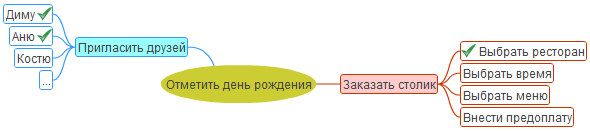
Для визуализации структурированной информации можно использовать графические объекты MindMap.
MindMap переводится как "карта идей" или "карта разума", еще их называют "узловые карты". Предназначены такие карты для отображения системного мышления человека. Представлены они в виде дерева: имеется центральный объект ("мысль") от которого отходят множества ветвей и отростков ("развитие мысли").
Такими картами удобно хранить собираемую информацию в течение продолжительного времени. Так как карты имеют древовидный метод представления, они отлично подходят для изображения целостной структуры информации. Также они отлично выступают в качестве собирательного инструмента разрозненной информации.
Объекты MindMap эффективно применяются при:
- планировании и разработке проектов
- конспектировании основных понятий
- составлении личных дел
- мозговом штурме
- обучении
Графики
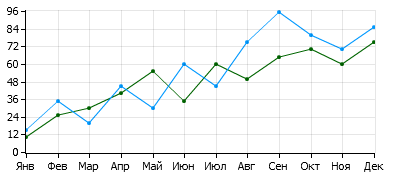
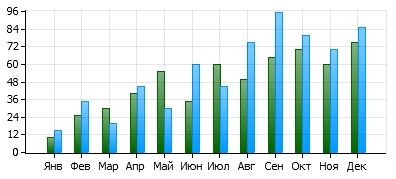
Для отображения статистической информации в TeamWox имеются графики, гистограммы, области, линейные и круговые диаграммы
Графики являются наглядным изображением соотношения каких-либо величин. Предназначены графики для отображения информации, где главной составляющей являются цифры. Например, динамика роста чего-либо или сравнение нескольких показателей.
Преимуществом данного метода отображения является сбор огромного количества точной информации в одно небольшое изображение. Человеку гораздо легче смотреть и оценивать кривую линию, которая ползет то вверх, то вниз, нежели таблицу в сотни строк, перебирая в уме, значение какой строки выше или ниже.
Сферы применения графиков:
- отчеты
- аналитическая деятельность
- мониторинг
- маркетинг
Диаграммы
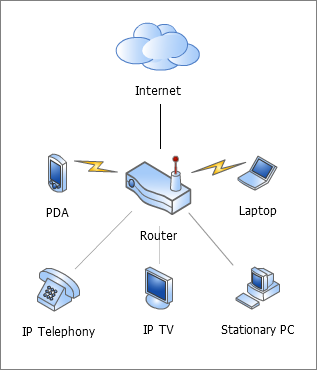
Для отображения произвольной графики в TeamWox используются диаграммы, подобные Microsoft Visio.
Диаграммой в данном случае является изображение, содержащее несколько различных графических элементов, связанных между собой по заданному смыслу. Выглядят такие диаграммы как схемы. Имеется сцена, на ней подписанные элементы, которые связаны между собой линиями. Предназначены они для собирания каких-либо данных в целостный образ.
Использоваться они могут в качестве визуального объяснения какого-либо процесса или в качестве блокнота, для быстрого построения схем. Определить тип информации, в рамках которой можно использовать подобные диаграммы, невозможно, поэтому мы назвали его произвольным.
Применяться диаграммы могут в:
- проектировании
- обучении
- документации
- логистике
- планировании
Вставка и создание объектов
Объекты можно вставлять в тело сообщения (аналогично изображениям),
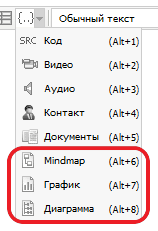
а также в виде файлов: либо прикрепленных к сообщению,

либо в документах.
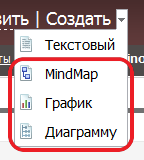
После нажатия кнопки откроется окно редактирования соответствующего объекта. Для каждого типа объекта используется отдельный редактор. Описывать интерфейс всех трех редакторов мы не будем, так как эта информация в полной мере имеется в справке: MindMap, Графики и Диаграммы.
Отметим только основные функции.
MindMap
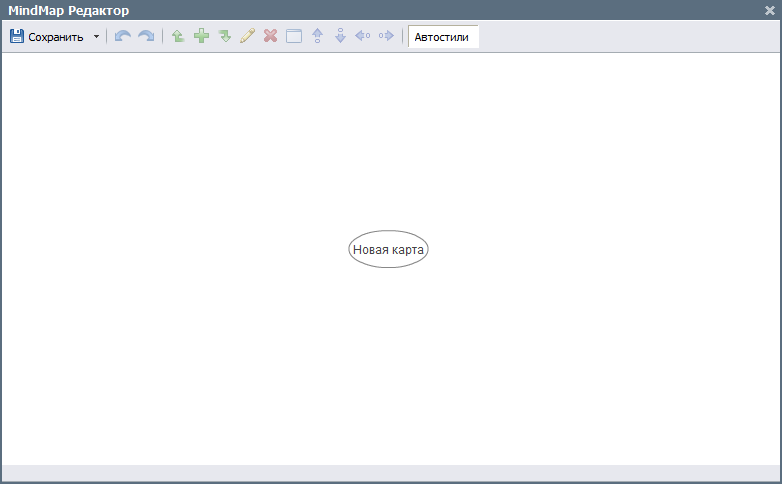
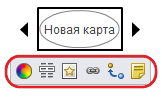
В MindMap-редакторе сделан огромный акцент на работу с клавиатурой. Довольно легко и быстро редактировать карты, используя только клавиатуру. Точно так, как если бы вы набирали обычный текст сообщения. Для этого необходимо выделить центральный объект карты,
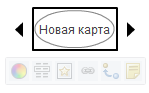
после чего вам будут доступны следующие клавиши с командами:
- Insert - Добавить дочернюю ветку.
- Enter - Добавить снизу (Для всех кроме центрального объекта).
- Shift+Enter - Добавить сверху (Для всех кроме центрального объекта).
- F2 - Редактировать.
- F3 - Многострочное редактирование в отдельном окне.
- Delete - Удалить.
- F4 - Свойства.
Еще одной важной деталью MindMap-редактора являются "Автостили". После того как вы добавите хотя бы одну ветку, ваша карта раскрасится. Все ветки центрального объекта будут иметь свой цвет.

Происходит это, потому что включен режим "Автостили". При построении больших карт это просто необходимо, для того чтобы выделить разные направления. Если выключить режим, то редактор перестанет раскрашивать новые ветки. Раскрашивать карту можно и самостоятельно - для этого предусмотрены свойства веток.
Графики
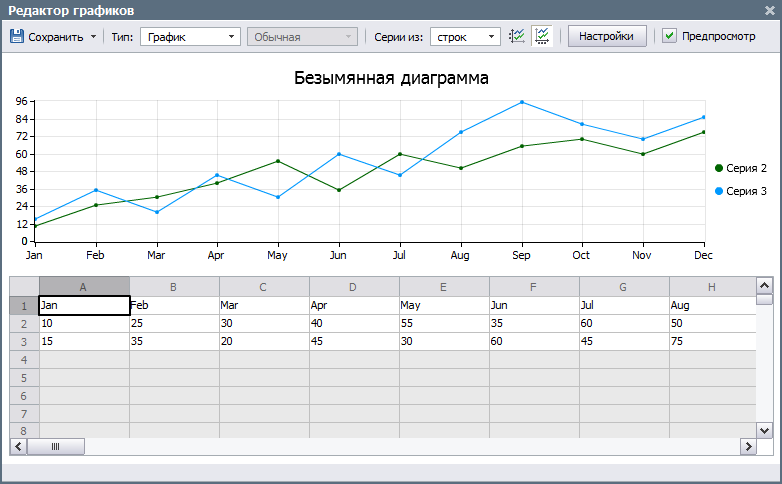
Основной рабочей областью редактора является таблица с данными, подобная таблице в Microsoft Excel. При изменении данных в таблице изображение перерисовывается. Для более удобного управления данными предусмотрены и дополнительные функции.
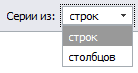
Серии можно формировать не только из строк, но и из столбцов. Для этого есть соответствующее выпадающее меню.
В качестве заголовков серии можно использовать первый столбец или строку, в зависимости от того, из чего формируются серии. Также можно преобразовать первую серию в заголовки для оси.

Диаграммы
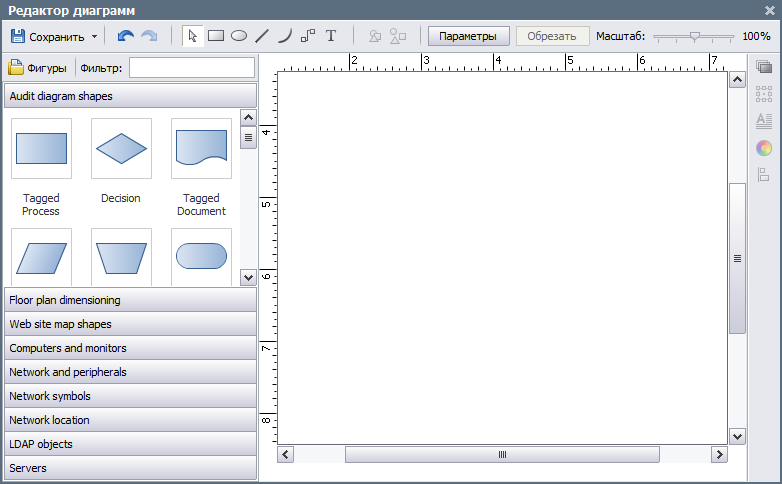
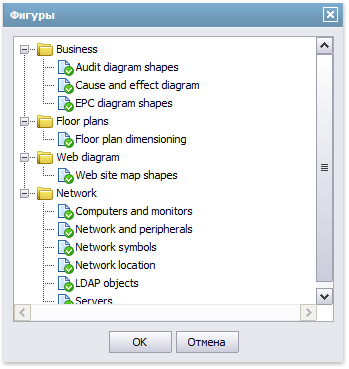
Главным инструментом в редакторе диаграмм является библиотека заготовленных фигур, которая находится в левой части окна. Фигуры разделены по категориям. Увидеть весь список категорий можно нажав на соответствующую кнопку.

После нажатия откроется окно с полным списком. Здесь вы можете выбрать необходимые для работы и скрыть ненужные категории
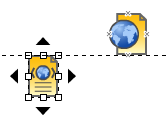
Для более точного перемещения экземпляров по сцене всегда включено автоматическое выравнивание фигур. Если вы поднесете одну фигуру к другой, то увидите, что она пытается поравняться краями. Выравнивание также происходит и по центрам фигур.
Каждая фигура имеет текстовое описание. Чтобы заполнить его, достаточно кликнуть по ней два раза. Некоторые фигуры, в которых описание находится внутри, после редактирования принимают размеры описания.

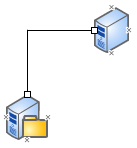
Все фигуры можно связать между собой линиями: прямыми  , кривыми
  и ломаными
  . Причем, если мы перемещаем фигуру, к которой привязана линия, линия тоже будет менять свои координаты автоматически.
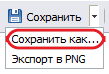
Все графические объекты сохраняются в отдельные файлы, поэтому при первом нажатии на кнопку "Сохранить" вам будет предложено ввести имя сохраняемого файла.
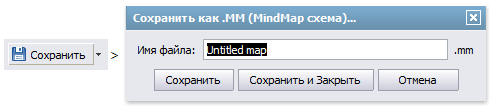
Для переименования файла необходимо воспользоваться этой же командой еще раз.
Редактирование объектов
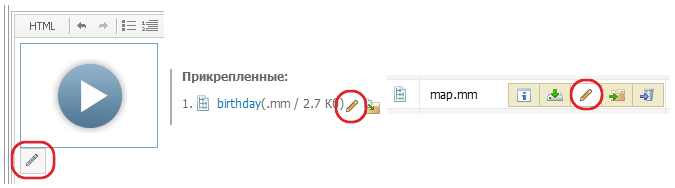
Созданные объекты в любой момент можно отредактировать, нажав соответствующую кнопку.
Просмотр объектов
Все графические объекты отображаются с помощью встроенных средств просмотра файлов. Если объект находится в теле сообщения, то он будет отображаться как картинка. Если в файле, то откроется в дополнительном окне.
При просмотре графические объекты обладают дополнительной интерактивностью. В объектах MindMap ветви можно открывать и закрывать нажатием мыши. Если карта большая, можно организовать поиск  по подстроке. Можно переместить карту и масштабировать
  ее. Во всех объектах можно показывать всплывающие подсказки с комментариями. Можно также распечатать
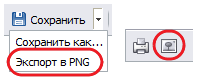
  объект, экспортировать в изображение
  , загрузить на компьютер
  и посмотреть в полноэкранном режиме
  .
.
Так как все графические объекты хранятся в виде файлов, для более удобного обмена ими предусмотрена кнопка "Share". При нажатии на нее появляется панель,

в которой можно указать размеры, после чего скопировать в буфер обмена полученный html-код для вставки объекта в любом сообщении внутри системы TeamWox.
Дополнительные возможности
Важным преимуществом встроенных в TeamWox графических объектов является их совместимость со сторонним программным обеспечением.
Объекты MindMap поддерживаются настольным приложением FreeMind. С помощью него на своем компьютере вы можете создать карту, загрузить ее в систему TeamWox, и, не прибегая к экспорту, работать с ней прямо из браузера. Или наоборот: создать карту в TeamWox, а потом работать с ней на своем компьютере.
Графики можно экспортировать в Microsoft Excel. А для создания графиков на уже готовых данных имеется импорт из .csv-файлов. Обычно многие статистические системы предоставляют данные в csv-формате.
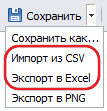
Все графические объекты можно экспортировать в .png-изображение. Причем сделать это можно как при редактировании, так и при просмотре:
Заключение
В большинстве случаев можно легко обойтись без стороннего программного обеспечения для эффективной работы с графикой. Нет необходимости создавать кучу временных файлов изображений, засоряя рабочий стол, а затем по одному вставлять их в сообщение. Не нужно переключаться между браузером и настольным приложением. Теперь всё это можно делать в TeamWox.
Для эффективной работы вы вполне можете обойтись встроенными редакторами TeamWox. А какие-то из них могут даже заменить платный софт.
Статьи по теме:
- Описание системы управления предприятием TeamWox
- TeamWox как единое информационное пространство
- Преимущества TeamWox для менеджера
- Работа с Заданиями в TeamWox
- Электронный документооборот и делопроизводство TeamWox
- CRM-элементы в TeamWox
- Онлайн Консультант TeamWox как инструмент службы поддержки клиентов
- Финансовые модули в TeamWox
- Отчеты в TeamWox и их практическая польза
- Справочное руководство TeamWox
- Условия поставки TeamWox
2010.04.01