
- Добро пожаловать
- Главная
- Задания
- Типы заданий
- Создать/изменить
- Быстрая фильтрация
- Фильтры заданий
- Список заданий
- Права доступа
- Приватность заданий
- Отчеты
- Статус заданий
- Просмотр заданий
- Виджеты заданий
- Документы
- Почта
- Сервисдеск
- Чат
- Организации
- Контакты
- Форум
- Сотрудники
- Продукты
- Расчеты
- Банк
- Поиск
- Календарь
- Телефония
- Управление
- Проекты
Просмотр заданий
Для того чтобы приступить к просмотру задания, необходимо щелкнуть левой кнопкой мыши на его теме в списке. При нажатии появляется окно просмотра задания, изображенное на рисунке ниже:
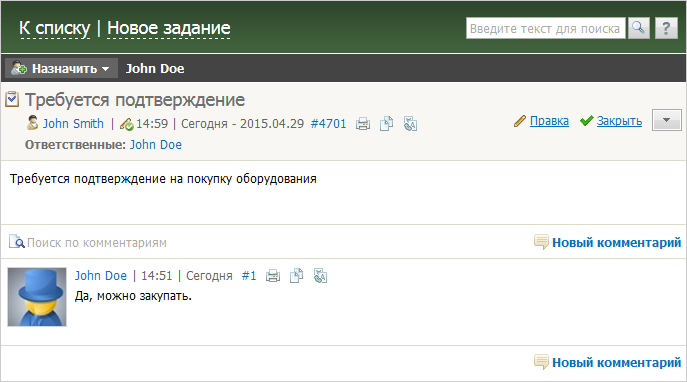
Задание можно условно разделить на две части: непосредственно задание и вложения.
Задание
С помощью кнопки  имеется возможность назначить данное задание на других пользователей или группы. При нажатии появляется окно работы со списками назначенных. Справа от кнопки "Назначить" отображаются группы и пользователи, на которых это задание назначено.
Ниже указывается тип (с помощью иконки), тема задания, его автор, дата создания или редактирования и срок, отведенный на выполнение. Если справа от типа задания отображается иконка  , это означает, что задание приватное.
Справа от даты добавления задания и комментариев отображается значок с номером. Это - постоянная ссылка на задание или конкретный комментарий в нем. Данную ссылку можно скопировать через контекстное меню, а затем вставлять в ваши сообщения.
С помощью кнопки  можно подготовить страницу задания к печати. После нажатия откроется форма для печати стандартными средствами браузера.
Копирование текста задания в буфер обмена осуществляется с помощью кнопки  .
.
Для перевода текста задания на другие языки используйте кнопку  .
.
Далее отображается список сотрудников, ответственных за задание. Только ответственные сотрудники и автор задания могут изменять список назначенных.
Задания, привязанные к проекту, обозначаются иконкой  и ссылкой на проект. Текст ссылки совпадает с названием проекта.
Кнопки  ,
,  и выполняют функции, описанные в предыдущем разделе. При нажатии кнопки
  появляется расширенный список действий с данным заданием.
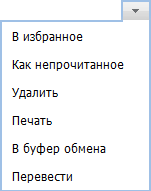
Здесь доступны следующие команды:
- В избранное — добавление задания в избранные. В последующем такие задания легко отслеживать с помощью вкладки "Избранные" или соответствующего виджета.
- Как непрочитанное — если вы прочитали задание, но вам необходимо вернуться к нему позже, нажмите команду "Как непрочитанное". Непрочитанные задания выделяются в списке жирным шрифтом.
- Удалить — удаление задания из системы. Удаление доступно только автору задания.
- Печать — открыть задание и комментарии к нему в отдельной вкладке браузера в подготовленном для печати виде. Сама печать осуществляется стандартной функцией браузера.
- В буфер обмена — помещает информацию о задании (название, текст, список назначенных сотрудников) в память системы. В дальнейшем информацию из буфера обмена можно вставить в любом месте, где есть редактор сообщений (комментарии, заявки и т.д.).
- Перевести — перевод текста задания на другие языки.
Ниже расположен сам текст задания. После текста задания находятся комментарии к заданию (если имеются) и поиск по ним. Добавить новый комментарий можно с помощью кнопки  Новый комментарий. При нажатии появляется окно редактора сообщений.
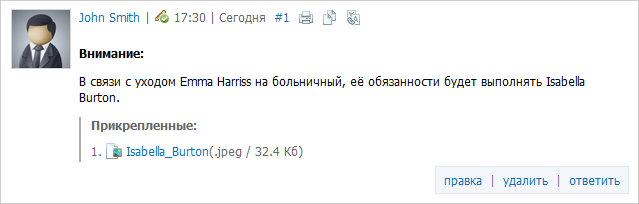
При наведение курсора на текст уже имеющегося комментария слева от указания на его автора появляются кнопки с возможными действиями: , , . Действия по удалению и редактированию комментария доступны, только если вы являетесь автором комментария.
При нажатии кнопки также появляется окно редактора сообщением, но в тексте уже будет цитата исходного комментария, ограниченная пунктирными линиями, как изображено на рисунке ниже.
Текст закрытого задания отображается на сером фоне.
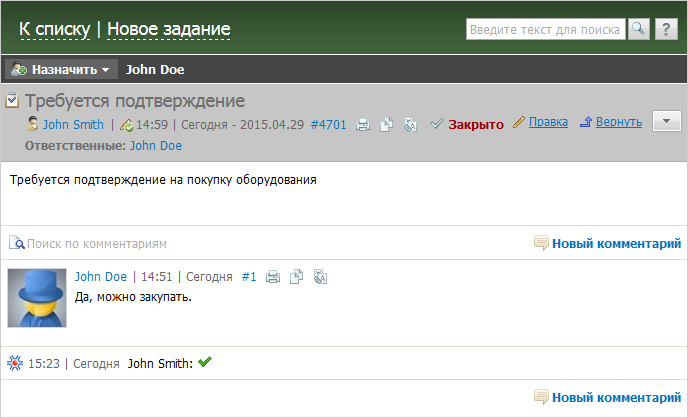
С помощью кнопки  Вернуть можно вернуть заданию статус открытого, например, в случае, если задание не выполнено надлежащим образом и требует доработки.
При изменении списка назначенных или закрытии/возвращении задания автоматически генерируются соответствующие комментарии:
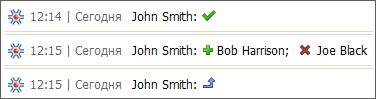
Первым отображается имя автора, внесшего данное изменение. Затем иконкой отображается само действие:
- — означает, что задание было закрыто данным пользователем.
 — означает, что был пополнен список назначенных пользователей (групп). После иконки отображаются имена пользователей (групп) добавленных к данному заданию.
 — означает, что был уменьшен список назначенных пользователей (групп). После иконки отображаются имена пользователей (групп) удаленных из данного задания.
- — означает, что задание было возвращено в открытые данным пользователем.
В шапке страницы, каким бы большим ни был список комментариев или текст задания, всегда будут отображаться: |
Работа с вложениями
Если задание содержит прикрепленные файлы, их можно прямо из режима просмотра скопировать в модуль "Документы" с помощью кнопки  , появляющейся справа от имени вложения при наведении на него курсора мыши. Данная функция доступна при наличии доступа к модулю "Документы".