
Сертификат по умолчанию
По умолчанию TeamWox сервер использует SSL сертификат, выданный неавторизованным центром сертификации MetaQuotes Software CA. Но у него есть серьезный недостаток - браузеры ему не доверяют и выдают сообщения с предупреждениями.
Легальный сертификат от Thawte Inc.
Чтобы купить собственный легальный сертификат у любого авторизованного центра сертификации нужно пару часов времени и немного денег ($259 за двухлетний сертификат от Thawte Inc.) на кредитной карте. Ниже приведена пошаговая схема получения SSL сертификата для домена updates.metaquotes.net:
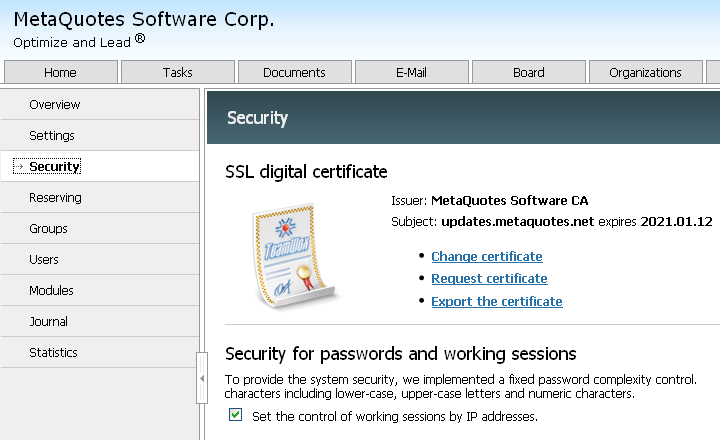
- Зайдите во вкладку "Security / Безопасность" раздела "Administration / Управление". Вы увидите данные начального сертификата, выданного компанией MetaQuotes Software Corp. Выберите команду "Request certificate / Запросить сертификат".
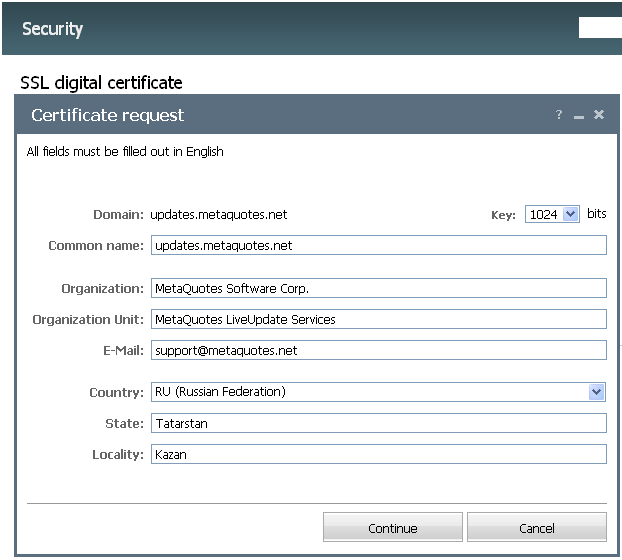
- В открывшейся форме правильно заполните все поля, а затем нажмите кнопку "Continue / Далее".
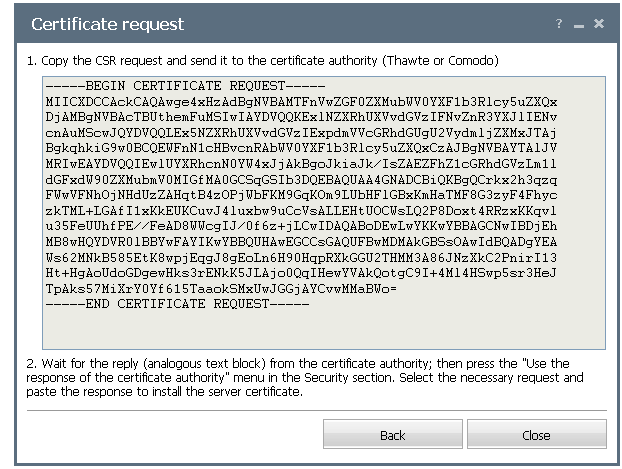
- Для выделения сертификата используется текстовый формат запросов и ответов CSR (Certificate Signing Request), которым обмениваются с центром сертификации. Именно такой запрос и генерируется на этом шаге.
Скопируйте абсолютно весь текст из серого окна в буфер обмена и закройте окно кнопкой "Close / Закрыть". Также на всякий случай сохраните запрос в отдельном текстовом файле.
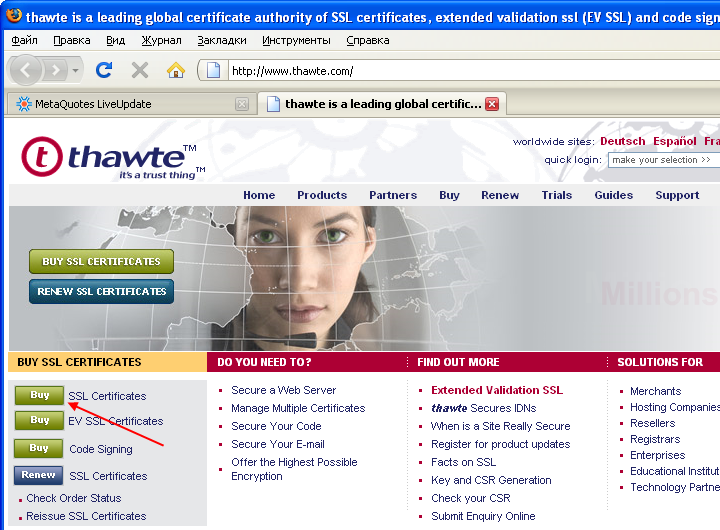
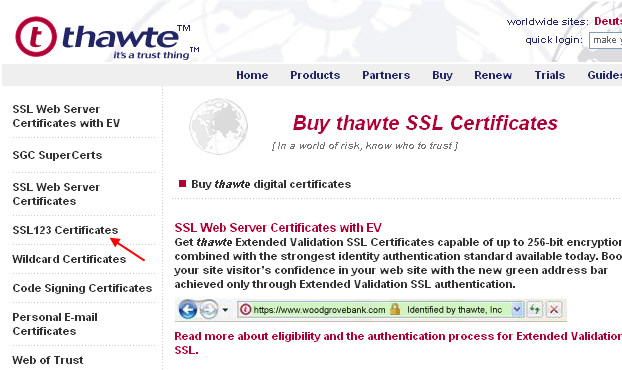
- Откройте в отдельной вкладке браузера веб-сайт компании Thawte Inc. - http://www.thawte.com и нажмите кнопку "Buy SSL Certificates":
- На открывшейся странице выберите SSL123 Certificates.
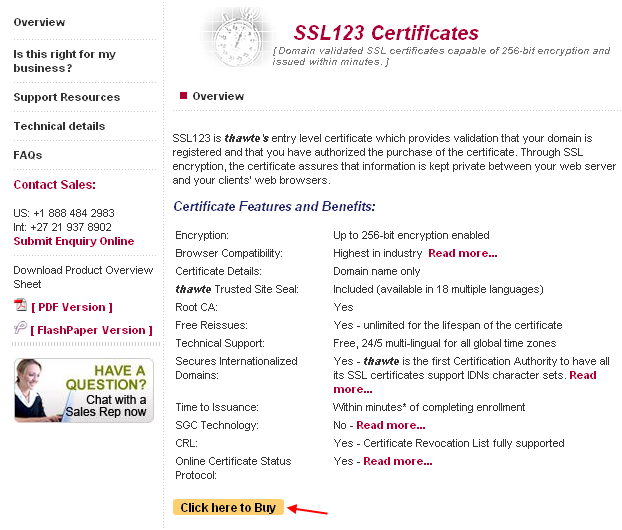
- SSL123 - это простой сертификат начального уровня, удостоверяющий регистрацию домена и подтверждающий ваше право владения им (через проверку e-mail адреса, указанного при регистрации домена). Этот сертификат полнофункциональный, он отлично подходит для шифрации трафика и принимается всеми браузерами. Получение сертификата занимает несколько часов.
Нажмите "Click here to Buy" для начала регистрации:
- Ниже представлена самая тяжелая часть анкеты - ее надо заполнять максимально детально и точно. Основную проблему составляет правильное указание персоны, имеющей право управлять доменом, и e-mail адреса, который был указан при регистрации домена.
Детально по пунктам:
- выберите срок регистрации сертификата (например: 2 года);
- скопируйте из буфера обмена CSR запрос в специальное окно раздела "new csr required";
- выберите No в вопросе Use for Intranet only;
- выберите MSIIS6 (Microsoft IIS 6) в качестве веб-сервера;
- выберите способ оплаты и укажите данные кредитной карты, обязательно укажите e-mail, на который зарегистрирован домен (в нашем случае в регистрации домена metaquotes.net был указан e-mail renat@...);
- заполните остальные контактные поля по приведенному ниже примеру (везде вводите e-mail, который был указан при регистрации домена - иначе получите ошибку при регистрации);
- задайте пароль, перепроверьте все поля и нажмите кнопку "Submit".
Если к содержимому каких-то полей будут вопросы, соответствующее описание будет показано красным цветом вверху страницы. После исправления ошибок попробуйте снова нажать кнопку "Submit". Обычно проблемы бывают с неправильным e-mail адресом - его можно проверить через сервис whois.
У вас должен быть доступ к указанному почтовому ящику, так как на него придет ссылка с подтверждением регистрации. Без доступа к письму получить сертификат не получится. Желательно удостовериться, что домен @thawte.com находится в "белых" списках почтового сервера.

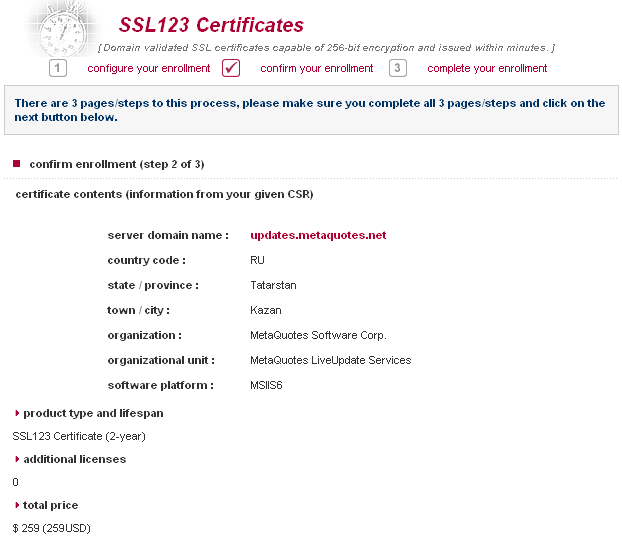
- Самое тяжелое позади. Проверьте еще раз данные и подтвердите их:
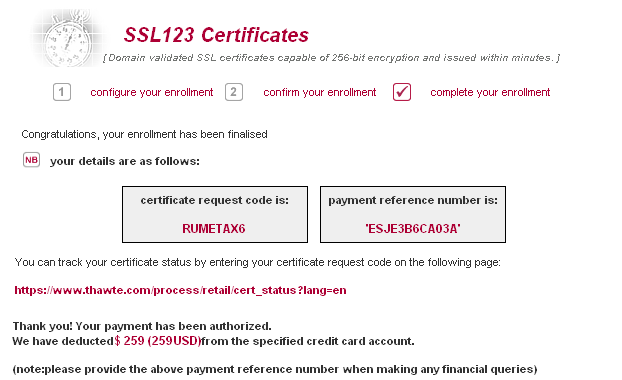
- После удачной регистрации будет выдан специальный логин и номер платежа. Их надо запомнить, так как они пригодятся для следующих этапов.
- Проверьте почтовый ящик, указанный при регистрации, и нажмите (или скопируйте в браузер) подтверждающую ссылку.
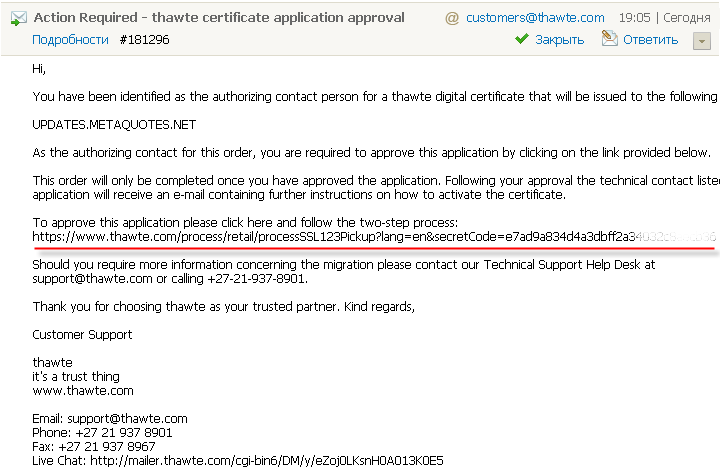
- После чего зайдите на сайт Thawte по ссылке https://www.thawte.com/cgi/server/status.exe (не бойтесь окончания файла на .exe - это не троян, ничего не скачается), укажите полученный ранее Certificate Request Code и указанный ранее в анкете пароль.
Проверьте статус сертификата: первое время будет он будет pending (в процессе). Подождите пару часов.
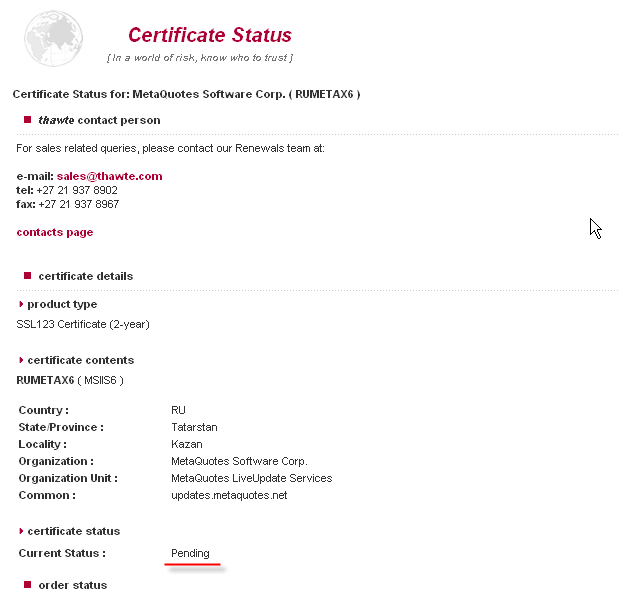
- При очередной проверке статуса (или после получения соответствующего письма) появится команда "fetch certificate" (извлечь
сертификат):
Нажмите эту кнопку и сохраните в буфере обмена ответный CSR блок.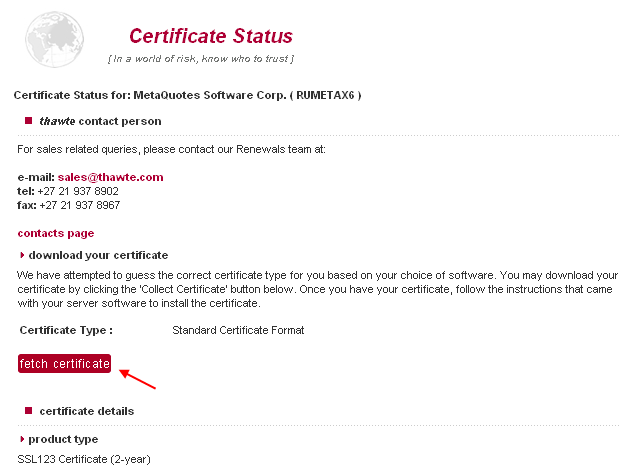
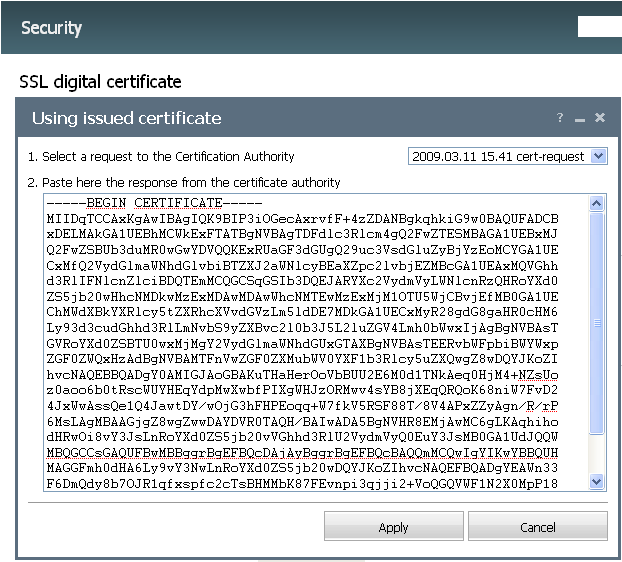
- Вернитесь в TeamWox во вкладку "Security / Безопасность", выберите команду "Use the response of the certificate authority / Использовать ответ центра сертификации", скопируйте ответ центра сертификации и нажмите "Apply / Применить":
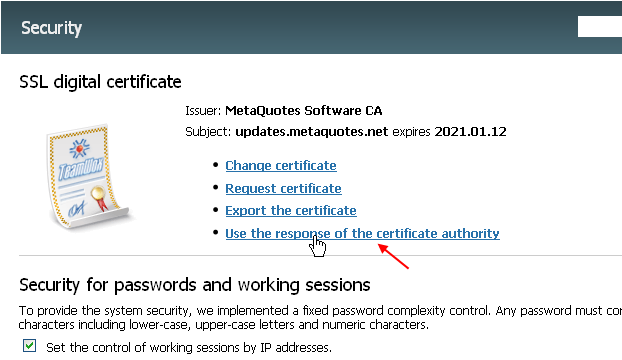
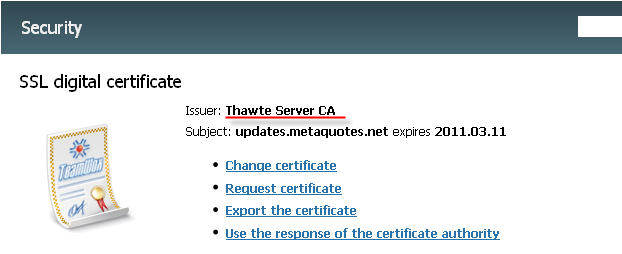
- Вот и все, сертификат установлен успешно. Центр выдачи - Thawte Inc.
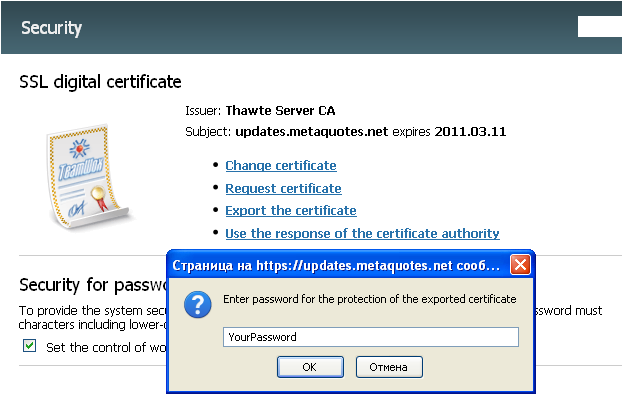
- Экспортируйте полученный сертификат в формате *.pfx командой "Export the certificate / Экспортировать сертификат", указав пароль, которым будет защищен сертификат.
PFX сертификат можно использовать в других программах (например, веб серверах).
Теперь на ваш TeamWox больше не будут ругаться интернет-браузеры!
Более дешевые варианты сертификатов
Компания Comodo предлагает аналогичные сертификаты Essential SSL, которые стоят около $140 за 2 года. Принцип выделения сертификатов точно такой же - через CSR запросы.
Если же вы не хотите покупать дополнительные SSL сертификаты, то можете работать со штатным сертификатом сроком до 2031 года, который идет вместе с лицензией на сервер TeamWox. Это качественный и полнофункциональный сертификат, только выдан он неавторизованным центром MetaQuotes Software Root CA.
Достаточно просто принять его браузером в качестве исключения как доверенный центр или инсталлировать специальный файл metaquotesrootca.cer.
Статьи по теме:
- FAQ
- Настройка системы групповой работы TeamWox для доступа из сети Интернет
- Инструкция по установке сервера TeamWox
- Как ускорить работу TeamWox за счет хранения компонентов на разных дисках
- Установка TeamWox Communicator на ваш компьютер
- Миграция с системы управления заявками OTRS на систему групповой работы TeamWox
- Техсаппорт с применением MetaQuotes TeamViewer
- Справочное руководство TeamWox
- Условия поставки TeamWox
2009.03.18