
- Добро пожаловать
- Главная
- Задания
- Документы
- Почта
- Сервисдеск
- Чат
- Организации
- Контакты
- Форум
- Сотрудники
- Продукты
- Расчеты
- Банк
- Поиск
- Календарь
- Телефония
- Управление
- Группы
- Пользователи
- Активация
- Статьи
- Резервирование
- Соединение
- Консольные команды
- Экспорт
- Брандмауэр
- Обзор
- Импорт
- Импорт из AD
- Журнал
- Служебные операции
- Модули
- Новости
- Права доступа
- Заявки
- Безопасность
- Настройки
- Звуки
- Статистика
- Обновление
- Проекты
Обновление системы
Обновление системы может проходить как в ручном, так и в автоматическом режиме.
Автоматическое обновление
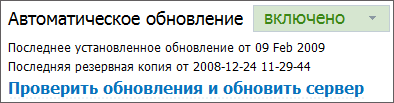
Включить или отключить автоматическое обновление можно на вкладке "Обзор" модуля "Управление". Если автоматическое обновление включено, то ежедневно в три часа утра происходят подключение к серверу Live Update и проверка доступных обновлений. Если обновления обнаружены, они скачиваются и устанавливаются. Затем сервер TeamWox автоматически перезагружается. Если при обновлении системы получен новый модуль, в дальнейшем его необходимо вручную включить.
Если автоматическое обновление отключено, обновления все равно проверяются и скачиваются. Однако установку их нужно проводить вручную — нажатием кнопки "Обновить сервер". Если найдено обновление, напротив соответствующего модуля на вкладке "Модули" появляется индикатор Доступно обновление.
Ручное обновление
Для того чтобы вручную обновить систему TeamWox, необходимо либо нажать кнопку "Проверить обновления и обновить сервер" на вкладке "Обзор", либо перейти на вкладку "Модули" в модуле "Управление" и нажать кнопку "Обновить сервер", расположенную в верхней части вкладки:
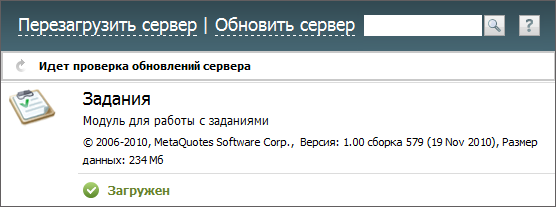
Если для системы доступны обновления, они будут автоматически установлены. После этого сервер будет автоматически перезагружен. Просмотреть ход проверки и скачивания обновлений можно на вкладке "Журнал".
Включение нового модуля
Новый модуль должен находиться в папке "/TeamWox/modules/". Модуль может быть получен через систему Live Update или от сторонних разработчиков. Необходимо найти его в списке на вкладке "Модули" и нажать кнопку напротив него. Для того чтобы модуль начал работать, необходимо перезагрузить TeamWox. Это можно сделать с помощью соответствующей кнопки, расположенной в верхней части вкладки. Об успешном включении модуля свидетельствует индикатор  Загружен. Затем необходимо назначить на него права группам и пользователям.