
- Добро пожаловать
- Главная
- Задания
- Документы
- Почта
- Сервисдеск
- Чат
- Организации
- Отчеты
- Добавить/изменить
- Автопривязки
- Удалить/восстановить
- Экспорт организаций
- Фильтры
- Импорт организаций
- Список
- Настройка модуля
- Права доступа
- Настройки
- Просмотр
- Виджет организаций
- Контакты
- Форум
- Сотрудники
- Продукты
- Расчеты
- Банк
- Поиск
- Календарь
- Телефония
- Управление
- Проекты
Фильтры
На вкладке "Организации" фильтры расположены в левой части окна.
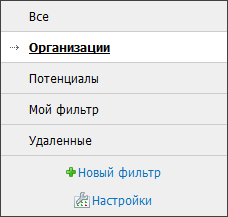
Как уже указывалось в разделе "Описание интерфейса -> Работа с фильтрами", в модуле "Организации" фильтры создаются каждым пользователем самостоятельно.
Особенностью является то, что при отсутствии каких-либо пользовательских фильтров, автоматически создаются фильтры "Организации" и "Потенциалы". В этих фильтрах отображаются организации с соответствующим статусом, который назначается при добавлении или редактировании организации. При необходимости данные фильтры могут быть изменены с помощью кнопки  , которая расположена на странице просмотра фильтра.
Среди фильтров всегда присутствуют "Все" и "Удаленные". В фильтре "Все" отображаются все организации (кроме удаленных), занесенные в систему TeamWox. Фильтр "Удаленные" виден только пользователям, обладающим правами администрирования модуля.
Создание/редактирование фильтров
Создание фильтра происходит при нажатии кнопки  , редактирование - при нажатии . При этом открывается окно создания/редактирования фильтра.
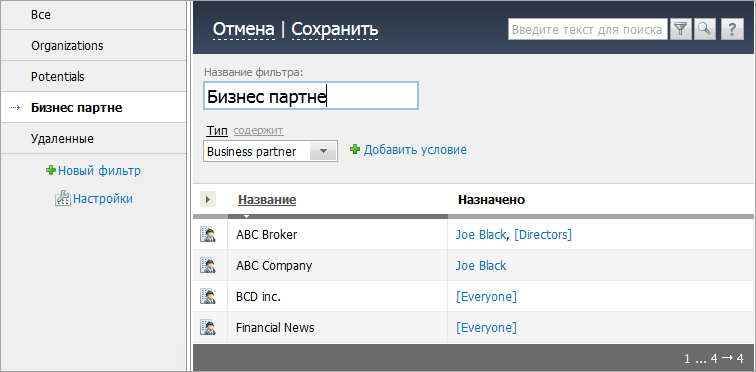
По умолчанию созданному фильтру присваивается имя "Новый фильтр". Его можно изменить в поле "Название фильтра"
Ниже указываются правила фильтра, которые включают в себя три составляющие:
- Поле, по которому будет происходить выборка в данном фильтре. При создании по умолчанию в качестве поля указывается "Название".
В качестве поля выбирается любой параметр организации. - Условие, которое используется для определения правил выборки. При создании по умолчанию в качестве условия указывается "содержит".
Возможные варианты, в зависимости от выбранного поля: Пусто, Не пусто, Равно, Не равно, Начинается, Содержится.
Для полей типа "Дата" можно использовать условия Больше/Меньше N дней, Наступит в течение N дней и Наступит не ранее N дней. Выборка по данному условию обновляется ежедневно, оставаясь актуальной. - Значение, относительно которого применяются условия выборки.
Дополнительные правила добавляются с помощью кнопки . Удаление происходит с помощью кнопки . Список организаций фильтруется автоматически по мере уточнения правил.
Для сохранения фильтра необходимо нажать кнопку "Сохранить". Чтобы выйти из режима создания/редактирования, необходимо нажать "Отмена".
Приведем пример. Требуется создать фильтр, который отображает все организации с названиями на "АВС".
Для этого создаем новый фильтр. В поле "Название фильтра" указываем его будущее имя. В качестве поля, по которому необходима выборка, указываем "Название". Условие фильтрации указываем как "начинается с". В поле для ввода значения пишем "АВС". Таким образом в списке автоматически отобразятся все необходимые нам компании.
Удаление фильтров
Для того чтобы удалить фильтр, наведите курсор мыши на его название в списке и нажмите кнопку  .
.