- Добро пожаловать
- Главная
- Задания
- Документы
- Почта
- Сервисдеск
- Чат
- Организации
- Отчеты
- Добавить/изменить
- Автопривязки
- Удалить/восстановить
- Экспорт организаций
- Фильтры
- Импорт организаций
- Список
- Настройка модуля
- Права доступа
- Настройки
- Просмотр
- Виджет организаций
- Контакты
- Форум
- Сотрудники
- Продукты
- Расчеты
- Банк
- Поиск
- Календарь
- Телефония
- Управление
- Проекты
Список организаций
Все имеющиеся организации в системе TeamWox отображаются в виде списка.
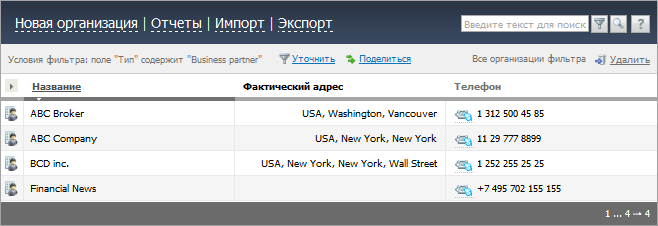
На одной странице помещаются двадцать организаций. Если количество организаций превысило это число, то в конце списка появляется строка переключения по страницам списка, показанная на рисунке ниже. Номер текущей страницы показывается белым фоном. В данной строке также отображаются порядковые номера первой и последней организаций и их общее количество.

Для удобства просмотра в списке предусмотрена сортировка организаций, а также настройка отображаемых колонок.
Функциональные кнопки
На всех вкладках фильтров организаций расположены кнопки:
- Новая организация — перейти к добавлению новой организации. Данная кнопка отсутствует на вкладке "Удаленные".
- Отчеты — перейти к просмотру отчетов по организациям.
- Импорт — перейти к импорту организаций.
- Экспорт — перейти к экспорту организаций.
Над списком пользовательских фильтров указываются условия текущего фильтра, а также кнопки:
 — перейти к редактированию условий фильтра.
 — копирование ссылки на фильтр.
 Удалить — удалить все организации из текущего фильтра.
Поделиться фильтром
Вы можете поделиться своим фильтром с другими пользователями системы. Для этого нажмите кнопку .
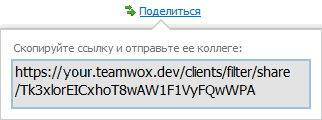
В появившемся окне скопируйте ссылку и отправьте её коллеге.
Пользователь, открывший ссылку, перейдет в окно редактирования фильтра, где указаны настройки фильтра и его автор.
Групповые операции
В каждом фильтре, за исключением фильтра "Удаленные", имеется возможность групповых операций над организациями.
Если выделить одну и более строку в списке, то над таблицей появится кнопка  Изменить. При её нажатии откроется окно, в котором необходимо указать поле, подлежащее изменению, и его значение.
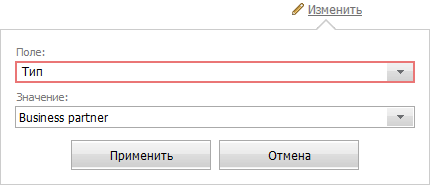
После нажатия кнопки "Применить" указанное значение выбранного поля будет проставлено во всех выделенных организациях. Чтобы закрыть окно редактирования, без применения изменений, нажмите "Отмена".
Кнопка Удалить сменит свою функцию и будет удалять не все организации, а только выбранные в списке.
Количество выбранных организаций указывается слева от кнопки |
Поиск по фильтру
Существует возможность временной фильтрации организаций, отображаемых в списке, не прибегая к созданию постоянного фильтра. Для этого в строке поиска следует набрать необходимую комбинацию символов и после этого нажать кнопку  . Поиск при фильтрации организаций, в отличие от обычного поиска TeamWox, происходит по подстроке, то есть в списке будут отображены те организации, в заполняемых полях которых найдена введенная комбинация символов.
Сортировка
Сортировка организаций происходит при нажатии на названии соответствующей колонки в списке. Предусмотрена возможность сортировки по полям "Название", "Почта", "Сайт", "Рейтинг", "Тип", "Статус", "Создан", "Изменен". Названия колонок, по которым доступна сортировка, показываются серым цветом и при наведении курсора становятся подчеркнутыми. Название колонки, по которой в данный момент действует сортировка, всегда подчеркнуто.
Выбор отображаемых колонок
Для того чтобы открыть список доступных колонок, необходимо нажать левой кнопкой мыши на кнопке с изображением стрелки вправо, как показано на рисунке:
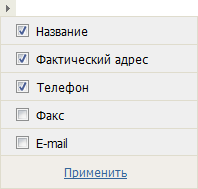
В данном списке необходимо отметить галочками нужные поля, после чего нажать кнопку "Применить", расположенную внизу списка.
Написание комментариев в историю
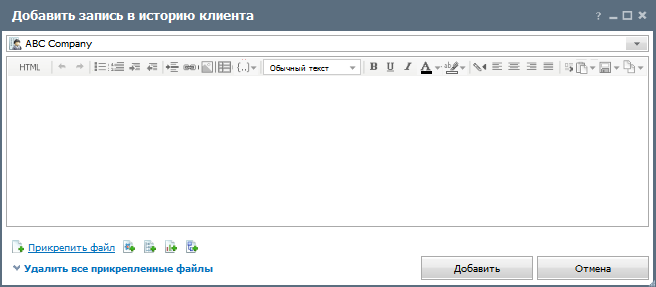
С помощью кнопки  , появляющуюся при наведении курсора мыши на строку, можно добавить комментарий в историю организации. При ее нажатии появляется следующее окно:
Другие действия в списке
При нажатии на адресе электронной почты организации вы будете перемещены в модуль "Почта", в окно создания письма, где адрес, на который вы нажали, будет автоматически подставлен в поле "Кому".
Если нажать на название или логотип организации, то откроется страница просмотра подробной информации о ней.
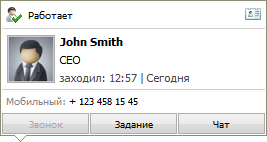
Если задержать курсор мыши на имени пользователя, выделенного синим цветом, то будет показана всплывающая подсказка с краткой информацией о нём:
При наведении курсора мыши на название группы отобразится состав группы.