
- Добро пожаловать
- TeamWox Communicator
- Диаграммы
- Редактор
- Шаблоны
- Данные пользователя
- Дополнительные
- Звонки
- Контактные
- Мои группы
- Личные
- Оплата труда
- Настройки софтфона
- Безопасность
- Сессии
- Порядок вкладок
- Телефония
- Звуки
- Учет времени
- Начало работы
- Настройки браузера
- Календарь
- Звонки
- Графики
- Выход
- Средства просмотра
- Фильтры
- Уведомления
- Установка сертификата
- Внешний вид
- Списки назначенных
- Mind Map
- Права доступа
- Поиск
- Статус
- Google Translate
- Окна
- Главная
- Задания
- Документы
- Почта
- Сервисдеск
- Чат
- Организации
- Контакты
- Форум
- Сотрудники
- Продукты
- Расчеты
- Банк
- Поиск
- Календарь
- Телефония
- Управление
- Проекты
Данные пользователя
Для того чтобы просмотреть или внести изменения в свои данные с каждой вкладки системы TeamWox предусмотрена возможность входа в личный кабинет. Чтобы войти в личный кабинет, необходимо нажать на кнопку, расположенную в правой верхней части окна TeamWox, где написаны имя и фамилия пользователя  . После нажатия будет открыт профиль пользователя. Информация в нем разделена по нескольким вкладкам:
- Личные данные — данная вкладка открывается по умолчанию. Она содержит основную информацию о пользователе.
- Контактные данные — на этой вкладке можно просмотреть и изменить контактную информацию.
- Дополнительные данные — дополнительная информация о пользователе, такая как номер паспорта, ИНН и т.д.
- Мои группы — список групп, в которые входит выбранный пользователь, и их описание.
- Порядок вкладок — в данной вкладке каждый пользователь может настроить для себя порядок отображения вкладок модулей системы TeamWox.
- Звуки — управление звуковыми напоминаниями о событиях в системе.
- Безопасность — данная вкладка предназначена для управления паролями, а также для получения пользовательских сертификатов.
- Оплата труда — здесь отображается информация об оплате труда сотрудника.
- Учет времени — на данной вкладке может быть просмотрена информация о времени присутствия пользователя в системе TeamWox.
- Активность — на данной вкладке отображается статистика по активности работы сотрудника в TeamWox.
- Звонки — в данном разделе пользователь может посмотреть историю звонков, совершенных через TeamWox Communicator.
Краткая информация
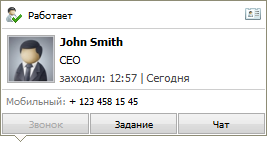
Просмотр краткой информации о пользователе доступен при задерживании курсора мыши (в течении 1-2 секунд) на указании его имени в различных местах системы TeamWox. Это может быть автор комментария в задании или в теме на форуме и т.д. При наведении появляется небольшое окно с фотографией сотрудника, указанием его должности и информации о том, присутствует ли он в данный момент в системе TeamWox:
Присутствие в системе
Присутствие сотрудника в системе показывается соответствующей иконкой  , также указывается последнее зафиксированное время пребывания сотрудника в системе. Если пользователь в данный момент отсутствует, иконка меняется на следующую:
  . В системе также фиксируется, находится пользователь на рабочем месте или нет. Для этого предусмотрены иконки
  и
и  . Данная ситуация определяется по IP-адресу пользователя. Диапазон рабочих IP-адресов настраивается в модуле "Сотрудники".
Присутствие сотрудников в системе можно также отслеживать в специальном приложении TeamWox Communicator. |
Статус
Текущий статус пользователя отображается в верхней части окна. Например, "Работает".
Действия
Если рабочий телефон сотрудника введен определенным образом при заполнении контактных данных, то кнопка "Звонок" будет отображаться активной. Нажатием на нее можно произвести звонок сотруднику прямо из окна информации. По умолчанию для звонков сотрудникам используется телефон указанный в поле "Софтфон (SIP)". Если он не указан, будет использоваться рабочий телефон. С помощью кнопки "Задание" можно перейти к созданию задания данному сотруднику в соответствующем модуле. При этом в поле "Назначено" данный сотрудник уже будет выбран автоматически. С помощью кнопки "Чат" можно начать внутренний диалог с выбранным сотрудником через модуль "Чат".
Если какие-либо из вышеуказанных кнопок отсутствуют, это означает, что вы не обладаете соответствующими правами доступа к модулям. |
При нажатии на фотографию пользователя осуществляется переход к просмотру его профиля в модуле "Сотрудники".
При помощи кнопки  можно скопировать информацию о пользователе в буфер обмена.