
- Добро пожаловать
- TeamWox Communicator
- Диаграммы
- Редактор
- Шаблоны
- Данные пользователя
- Начало работы
- Настройки браузера
- Календарь
- Звонки
- Графики
- Выход
- Средства просмотра
- Фильтры
- Уведомления
- Установка сертификата
- Внешний вид
- Списки назначенных
- Mind Map
- Права доступа
- Поиск
- Статус
- Google Translate
- Окна
- Главная
- Задания
- Документы
- Почта
- Сервисдеск
- Чат
- Организации
- Контакты
- Форум
- Сотрудники
- Продукты
- Расчеты
- Банк
- Поиск
- Календарь
- Телефония
- Управление
- Проекты
Контакты
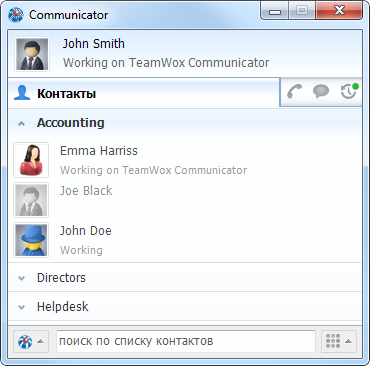
На вкладке "Контакты" в TeamWox Communicator отображаются все пользователи системы TeamWox. Здесь можно просмотреть присутствует ли пользователь в системе, увидеть статус пользователя, а также создать с ним диалог чата.
Группы контактов
Все пользователи разделены по группам-отделам компании, каждая из которых может быть свернута или развернута нажатием на ее названии.
Контекстное меню групп контактов содержит следующие команды:
- Все — открыть подменю работы со всеми группами контактов:
- Показать скрытых — показать все контакты. При выполнении данной команды появляются все группы и контакты, которые раннее были скрыты. Это же действие можно выполнить при помощи сочетания клавиш Ctrl+U..
- Скрыть неподключенных — скрыть контакты, не присутствующие в данный момент в системе. Это же действие можно выполнить при помощи сочетания клавиш Ctrl+O.
 Свернуть все — свернуть все группы контактов. Это же действие можно выполнить при помощи сочетания клавиш Ctrl+",".
 Развернуть все — развернуть все группы контактов. Это же действие можно выполнить при помощи сочетания клавиш Ctrl+".".
- Скрыть — скрыть текущую группу. Это же действие можно выполнить при помощи сочетания клавиш Ctrl+H.
- Развернуть— развернуть текущую группу.
Среди групп присутствует специальная группа "Избранные", в которой можно собирать пользователей, с которыми вы наиболее часто контактируете. Для добавления/удаления пользователей из избранных необходимо использовать команды контекстного меню контактов: |
|---|

Работа с контактами
Из списка контактов можно узнать следующую информацию о коллегах:
- Под именем пользователя отображается его текущий статус. Если навести курсор мыши на пользователя, вместо статуса будет показана должность пользователя. Также должность будет отображаться постоянно, если статус не задан.
- Имена и фотографии пользователей, отсутствующих в данный момент в системе, отображаются серым цветом.
Контекстное меню контакта позволяет выполнить следующие команды:
 Чат — при помощи данной команды можно создать диалог с выбранным пользователем или отделом (при нажатии на названии отдела).
 Перенаправить текущий звонок— перевести текущий звонок на выбранного пользователя. Данная команда доступна только во время звонка.
 Пригласить в конференцию — пригласить пользователя присоединиться к конференц-связи. Данная команда доступна только во время звонка.
 Позвонить — позвонить выбранному сотруднику или создать конференц-связь со всеми сотрудниками отдела (при нажатии на названии отдела) через встроенную в TeamWox систему телефонии.
 На мобильный — позвонить выбранному сотруднику на мобильный телефон, указанный в его профиле.
 Задание — открыть окно создания задания выбранному сотруднику в браузере.
 Профиль — перейти к просмотру профиля выбранного коллеги в модуле "Сотрудники" через браузер.
- Скрыть — скрыть текущий контакт. Это же действие можно выполнить при помощи сочетания клавиш Ctrl+H.
 В избранное — добавить в избранные. При помощи данной команды любой контакты может быть добавлен в специальную группу "Избранные". В этой группе можно собрать людей, общение с которыми происходит наиболее часто. Данная команда также может быть выполнена при помощи клавиш Ctrl+P.
- Все — открыть подменю работы со всеми группами контактов:
- Показать скрытых — показать все контакты. При выполнении данной команды появляются все группы и контакты, которые раннее были скрыты. Это же действие можно выполнить при помощи сочетания клавиш Ctrl+U.
- Скрыть неподключенных — скрыть/показать контакты, не присутствующие в данный момент в системе. Это же действие можно выполнить при помощи сочетания клавиш Ctrl+O.
- Свернуть все — свернуть все группы контактов. Это же действие можно выполнить при помощи сочетания клавиш Ctrl+ ",".
- Развернуть все — развернуть все группы контактов. Это же действие можно выполнить при помощи сочетания клавиш Ctrl+".".
← Общие функции
Звонки →
|