
- Добро пожаловать
- TeamWox Communicator
- Диаграммы
- Редактор
- Шаблоны
- Данные пользователя
- Начало работы
- Настройки браузера
- Календарь
- Звонки
- Графики
- Выход
- Средства просмотра
- Фильтры
- Уведомления
- Установка сертификата
- Внешний вид
- Списки назначенных
- Mind Map
- Права доступа
- Поиск
- Статус
- Google Translate
- Окна
- Главная
- Задания
- Документы
- Почта
- Сервисдеск
- Чат
- Организации
- Контакты
- Форум
- Сотрудники
- Продукты
- Расчеты
- Банк
- Поиск
- Календарь
- Телефония
- Управление
- Проекты
Система уведомлений
В TeamWox предусмотрена система уведомлений о различных событиях: изменениях в заданиях, приходе новых писем, потере связи с сервером и доступных обновлениях. Соответствующие иконки появляются слева от указания вашего логина в системе или вместо иконки пользователя, в случае с последними двумя:

- Иконка
 означает выставление нового или изменение в существующем задании. При нажатии на нее Вы будете перемещены к просмотру задания.
 - Иконка
 означает приход нового письма. При нажатии на нее вы будете перемещены к просмотру письма.
 - Иконка
 означает приход новой или обновление существующей заявки. При нажатии на нее вы перейдете к просмотру заявки.
 - Иконка
 уведомляет об изменении информации о документе, который назначен пользователю на подписание или ознакомление. Данное уведомление также появляется при прочтении или подписании документа одним из назначенных пользователей, а также при добавлении комментария в историю документа.
 - Иконка
 уведомляет о том, что пользователь был приглашен на новое мероприятие в календаре, или о том, что в одно из существующих мероприятий был добавлен комментарий. Автор мероприятия также получает уведомления при согласии или отказе приглашенных сотрудников участвовать в мероприятии.
 - Иконка
 уведомляет о появлении новых тем или комментариев на форуме.
 - Иконка
 уведомляет о появлении новых комментариев в истории организаций. Такие уведомления получает менеджер организации, а также назначенные сотрудники.
Уведомления о различных событиях в системе можно также получать в TeamWox Communicator .
Потеря соединения
Иконка  означает, что связь с сервером TeamWox по тем или иным причинам была потеряна. Это может быть вызвано, например, перезагрузкой сервера или сбоем в работе сети. При этом рядом с иконкой показывается дополнительное уведомление:
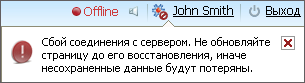
При появлении данного уведомления рекомендуется ни в коем случае не обновлять страницу браузера, если у вас имеется какая-либо несохраненная информация (несохраненный комментарий, задание и т.д.). В противном случае вся информация будет утеряна. Необходимо дождаться исчезновения сообщения и только после этого продолжать работу.
Обновление сервера
Иконка  означает, что система TeamWox была обновлена. Для того чтобы данные изменения вступили в силу, необходимо обновить страницу браузера. Перед тем как сделать это, необходимо сохранить всю несохраненную информацию и только после этого перезагружать страницу. Рядом с иконкой появляется информационное сообщение:
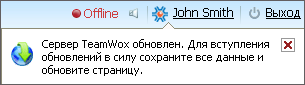
Также при изменениях в текущих заданиях или при приходе нового письма подается специальный звуковой сигнал. Для того чтобы его отключить, необходимо нажать на иконку  . После этого иконка примет вид
  , что свидетельствует о том, что звук отключен. Для включения звука необходимо повторно нажать на иконку.