
- Добро пожаловать
- Главная
- Задания
- Документы
- Почта
- Сервисдеск
- Чат
- Публичная часть
- Группы
- Ведение диалога
- Фильтры
- Список диалогов
- Настройка модуля
- Права доступа
- Персональные
- Стандартные фразы
- Отчеты
- Просмотр диалога
- Организации
- Контакты
- Форум
- Сотрудники
- Продукты
- Расчеты
- Банк
- Поиск
- Календарь
- Телефония
- Управление
- Проекты
Управление группами
Пользователь, наделенный соответствующими правами доступа, имеет возможность создавать, редактировать и удалять группы обслуживания.
Создание группы
Для того чтобы создать группу, необходимо нажать кнопку  Новая группа, расположенную в левой части окна. После нажатия появится окно создания новой группы обслуживания.
Редактирование группы
Для того чтобы приступить к редактированию группы, необходимо нажать кнопку  , появляющуюся справа от названия группы при наведении на него курсора мыши. После внесения необходимых коррективов следует нажать кнопку "Сохранить", расположенную в нижней части окна редактирования. При нажатии кнопки "Закрыть" окно редактирования будет закрыто без сохранения внесенных изменений.
При редактировании группы на каждой вкладке дополнительно появляется кнопка Удалить эту группу обслуживания в нижней части окна. С ее помощью группа может быть удалена.
Информация о группе
Пользователи, которые не являются администратором группы и модуля "Чат", могут просмотреть информацию о группе. Вместо команд редактирования/удаления справа от названия группы им доступна команда  . При ее выполнении открывается окно информации:
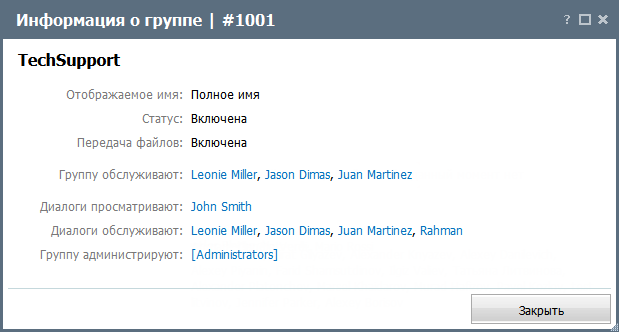
Здесь представлена следующая информация:
- Отображаемое имя — каким образом на стороне клиента отображаются имена сотрудников, принимающих участие в диалогах, относящихся к данной группе: "Полное имя", "Имя", "Скрыто" (вместо имен сотрудников клиенты будут видеть "Менеджер").
- Статус — группа включена или выключена.
- Передача файлов — разрешена ли передача файлов в диалогах в данной группе.
- Группу обслуживают — список пользователей, которые обслуживают диалоги в данной группе и имеют статус "онлайн" (подключились к обслуживанию заявок).
- Диалоги просматривают — список пользователей, имеющих право на просмотр диалогов в данной группе.
- Диалоги обслуживают — список пользователей, имеющих право на обслуживание (право "Консультация") диалогов в данной группе.
- Группу администрируют — список пользователей, администрирующих данную группу.
Параметры группы
Окно настройки группы содержит четыре вкладки: "Информация", "Темы", "Фразы" и "Права". При редактировании группы в заголовке окна в скобках указывается идентификатор группы, например, (#1005). Он используется для настройки публичного компонента модуля.
Информация
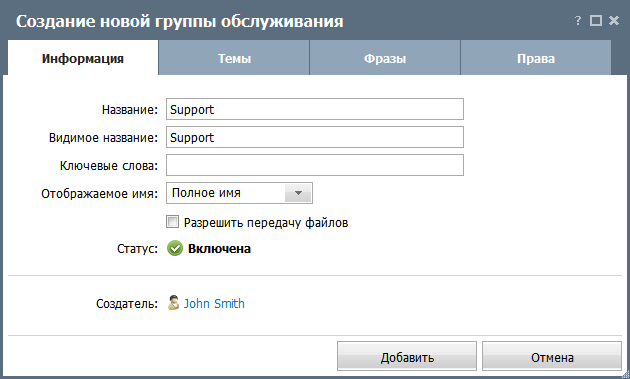
- Название — название группы, которое будет отображаться в модуле "Чат".
- Видимое название — название группы, которое будет отображаться на стороне клиента.
- Ключевые слова — здесь можно указать ключевые слова, тэги, по которым при вызове чата с сайта можно автоматически выбирать только нужные группы обслуживания. В данном поле может быть указано несколько ключевых слов, разделенных запятой, пробелом или точкой с запятой.
- Отображаемое имя — здесь можно указать, каким образом на стороне клиента будут отображаться имена сотрудников, принимающих участие в диалогах, относящихся к данной группе. Выбрать нужный вариант можно из выпадающего списка, открывающегося по нажатии левой кнопкой мыши на данном поле. Доступны варианты: "Полное имя", "Имя", "Скрыто" (вместо имен сотрудников клиенты будут видеть "Менеджер").
- Разрешить передачу файлов — если включить данную опцию, через диалоги в данной группе обслуживания можно будет пересылать файлы.
- Статус — включение/выключение группы. Переключение происходит по нажатии левой кнопкой мыши на иконке
 или
или  .
. - Дата создания — дата создания данной группы обслуживания (доступно при редактировании группы обслуживания).
- Дата модификации — дата последнего изменения данной группы обслуживания (доступно при редактировании группы обслуживания).
- Создатель — имя пользователя, создавшего данную группу.
Темы
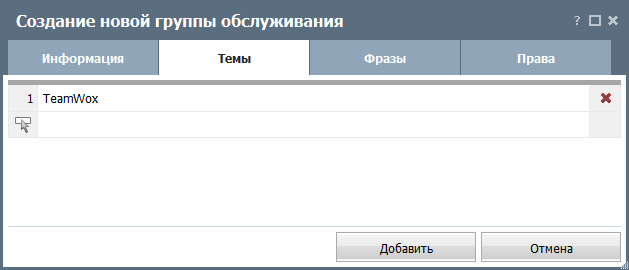
Для создания темы просто укажите ее название в свободной строке. Чтобы отредактировать тему, установите курсор в ее строку и внесите изменения. Чтобы удалить тему, нажмите кнопку  в конце строки.
Список созданных тем будет доступен клиентам для выбора перед началом беседы. |
Фразы
На данной вкладке могут быть созданы заготовки ответов в диалогах.
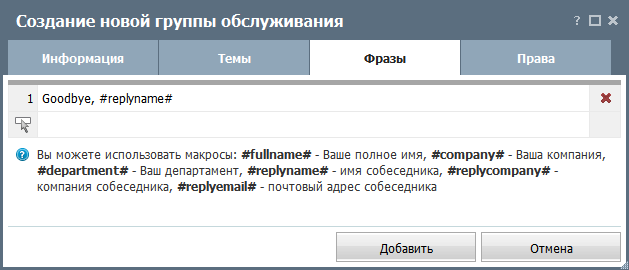
Для создания фразы просто укажите ее название в свободной строке. В тексте фразы могут быть использованы специальные макросы, как это показано ниже. Например, если указать фразу "Здравствуйте, #replyname#", при выборе в диалоге вместо слова-макроса будет автоматически подставлено имя обратившегося клиента.
Чтобы отредактировать фразу, установите курсор в ее строку и внесите изменения. Чтобы удалить фразу, нажмите кнопку в конце строки.
После создания фраз в окне ведения диалога появится дополнительная кнопка - "Выбрать часто используемые фразы".
Права
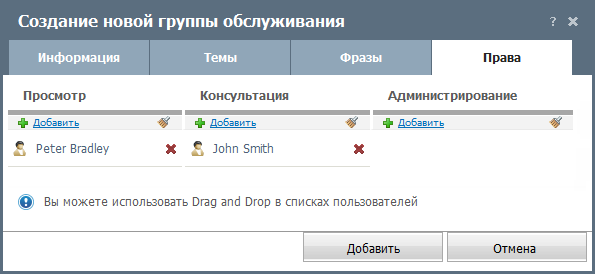
- Просмотр — список пользователей/групп, которые смогут просматривать беседы в данной группе обслуживания.
- Консультация — список пользователей/групп, которые смогут консультировать клиентов по заданным вопросам в данной группе обслуживания.
- Администрирование — список пользователей/групп, которые смогут редактировать и удалять данную группу.
Пользователи/группы, обладающие правом "Консультация", уведомляются о новых внешних диалогах с помощью иконки |
 . Она отображается в правом верхнем углу окна, рядом с указанием имени пользователя:
  .
.Добавить или удалить пользователей/группы можно с помощью кнопок Добавить и  соответственно. При нажатии кнопки Добавить появится список пользователей/групп, работа с которым описана в разделе "Списки назначенных".
После выполнения всех настроек необходимо нажать кнопку "Добавить". Если нажать кнопку "Закрыть", группа не будет сохранена, и вы будете перемещены назад к вкладке "Чат".
Созданная группа появляется в левой части модуля "Чат":
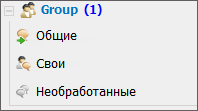
Справа от имени каждой группы указывается количество сотрудников, имеющих в данный момент статус "Online".
Удаление группы
Для того чтобы удалить группу, необходимо зайти в режим ее редактирования, как описано выше. В нижней части окна следует нажать кнопку Удалить эту группу обслуживания. После этого появится предупреждение о последствиях удаления группы:
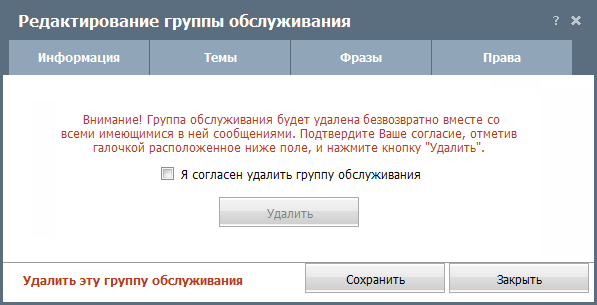
В случае вашего согласия с предупреждением необходимо отметить галочкой поле "Я согласен удалить группу обслуживания". После этого кнопка "Удалить" станет активной. После ее нажатия группа будет безвозвратно удалена.
← Чат
Список диалогов →
|