
- Добро пожаловать
- Главная
- Задания
- Документы
- Добавить документ
- Вложения
- Создать документ
- Создать папку
- Удалить/восстановить
- Изменить папку/документ
- Фильтры
- Информация
- Список документов
- Права доступа
- Отчеты
- Настройка WebDAV
- Виджет документов
- Почта
- Сервисдеск
- Чат
- Организации
- Контакты
- Форум
- Сотрудники
- Продукты
- Расчеты
- Банк
- Поиск
- Календарь
- Телефония
- Управление
- Проекты
Настройка WebDAV
Хранилище файлов в модуле "Документы" может быть подключено в виде сетевой папки на вашем компьютере, благодаря поддержке протокола WebDAV в системе TeamWox. Эта технология позволяет работать с файлами на сервере так же, как вы работаете с ними на компьютерах. Вы можете их копировать, изменять, сохранять. При этом всё так же будет сохранена версионность файлов. Каждая версия может быть найдена на соответствующей вкладке при просмотре информации о документе.
Невозможно использование подключения через WebDAV, если для системы TeamWox установлен самоподписанный сертификат или выданный недоверенным центром сертификации. По умолчанию в системе устанавливается сертификат, выданный разработчиком системы, который не позволяет подключать хранилище документов в виде сетевого диска. В этой ситуации возможны следующие решения:
|
Подключение в операционной системе "Microsoft Windows Vista"
В контекстном меню "Мой компьютер" необходимо выбрать пункт "Подключить сетевой диск...":
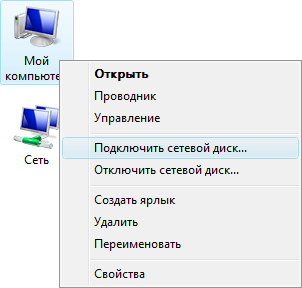
После этого будет открыто окно подключения сетевого диска:
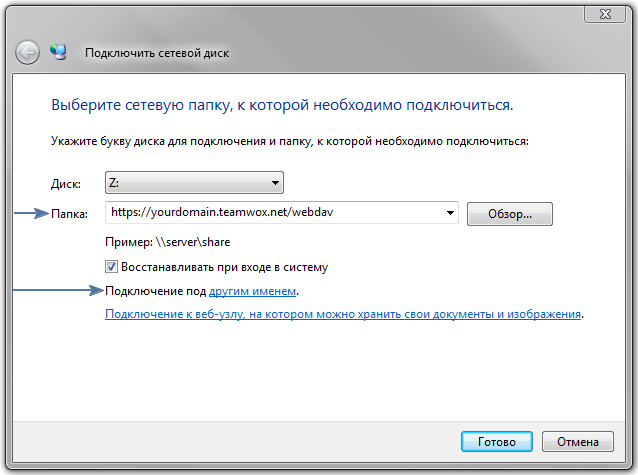
В поле "Папка" необходимо указать адрес вашего сервера TeamWox/webdav, например: "https://yourdomain.teamwox.net/webdav".
В адресе обязательно должно быть указано "https", поскольку работа происходит только по защищенному протоколу. |
Далее необходимо нажать ссылку "другим именем" (см. изображение выше) и в появившемся окне указать логин и пароль, под которыми вы входите в систему TeamWox:
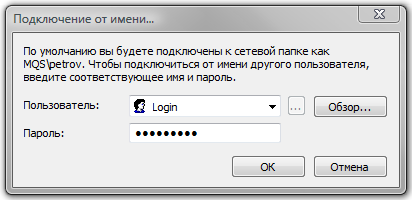
Для авторизации можно использовать только пароль в системе TeamWox. Подключение с использованием пароля Active Directory невозможно, поскольку он не хранится в системе TeamWox и не может быть проверен. |
Далее необходимо нажать кнопки "ОК" и "Готово". После этого в окне "Мой компьютер" появится сетевой диск, содержащий все папки и файлы в модуле "Документы", к которым у вас есть доступ.
Для работы с WebDAV в системах "Microsoft Windows Vista" необходим установленный патч "Webfldrs-KB907306-RUS", который может быть найден на сайте www.microsoft.com. Окончание "RUS" в названии патча соответствует русскому языку операционной системы, для установки на системах с другими языками необходимо скачать соответствующий патч. |
Подключение в операционной системе "Microsoft Windows Server 2008"
Порядок подключения сетевого диска в данной операционной системе схож с MS Windows Vista. Однако здесь для работы требуется установить дополнительный компонент "Опыт работы на компьютере":
- В меню "Пуск" выберите пункт "Администрирование", затем "Диспетчер сервера".
- Откройте раздел "Компоненты" и нажмите "Добавить компоненты". В открывшемся мастере включите пункт "Возможности рабочего стола" и установите его, нажав "Далее".
Подключение в операционной системе "Microsoft Windows XP"
В контекстном меню "Мой компьютер" или "Сетевое окружение" необходимо выбрать пункт "Подключить сетевой диск...":
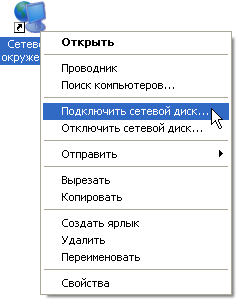
После этого будет открыто окно подключения сетевого диска:
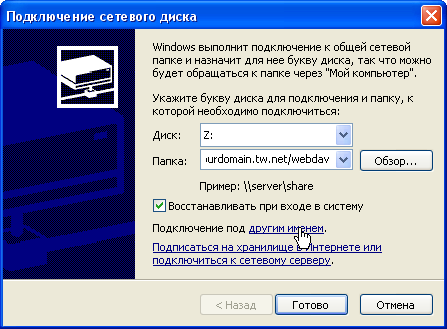
В поле "Диск" необходимо указать букву, которой будет обозначена сетевая папка. В поле "Папка" необходимо указать адрес вашего сервера TeamWox/webdav, например: "http://yourdomain.teamwox.net/webdav".
В отличие от "Microsoft Windows Vista" здесь используется протокол "http", а не "https". |
Далее необходимо нажать ссылку "другим именем" и в появившемся окне указать логин и пароль, под которыми вы входите в систему TeamWox:
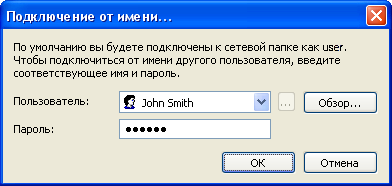
Для авторизации можно использовать только пароль в системе TeamWox. Подключение с использованием пароля Active Directory невозможно, поскольку он не хранится в системе TeamWox и не может быть проверен. |
Далее необходимо нажать кнопки "ОК" и "Готово". После этого в окне "Мой компьютер" появится сетевой диск, содержащий все папки и файлы в модуле "Документы", к которым у вас есть доступ.
Для работы с WebDAV в системах "Microsoft Windows XP" необходим установленный пакет обновлений "Service Pack 3". |
Подключение с помощью SSL-сертификата
Если в системе TeamWox используется аутентификация по клиентским сертификатам, то таким же образом может быть осуществлено и подключение к хранилищу документов через WebDAV.
В данном случае пропускается этап подключения под другим именем. Вместо этого на следующем этапе пользователю будет предложено выбрать сертификат для авторизации:
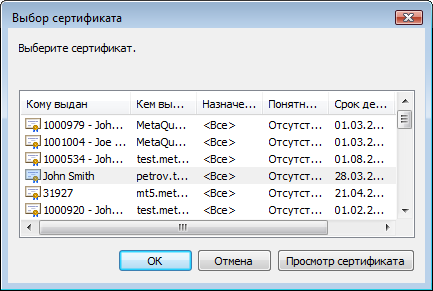
После выбора сертификата вы будете подключены к хранилищу документов.
Подключение в Macintosh Operating System (Mac OS)
В "Finder" необходимо выполнить команду меню "Переход -> Подключиться к серверу...".
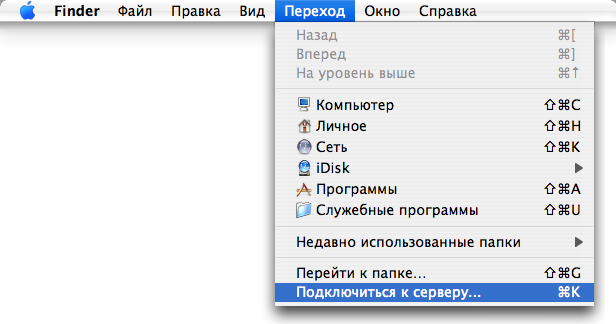
В появившемся окне необходимо указать адрес вашего сервера TeamWox/webdav, например: "https://yourdomain.teamwox.net/webdav".
В адресе обязательно должно быть указано "https", поскольку работа происходит только по защищенному протоколу. |
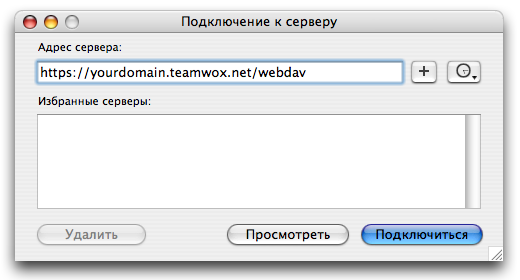
Далее следует нажать кнопку "Подключиться". После этого в появившемся окне необходимо ввести логин и пароль, с помощью которых вы входите в систему TeamWox.
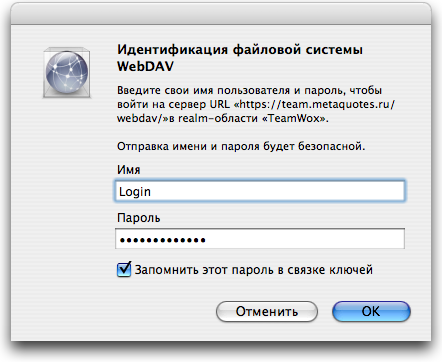
Далее следует нажать кнопку "ОК". После этого откроется окно сетевого диска, содержащего все папки и файлы в модуле "Документы", к которым у вас есть доступ.
Если при попытке подключения к папке появляется ошибка "Не удалось завершить операцию, так как произошла неожиданная ошибка (Код ошибки - 50)", попробуйте выполнить следующие действия:
|
Подключение в *nix системах
Важной особенностью подключения через WebDAV в операционных системах семейства Unix является указание протокола "davs://" вместо "https://". Например, "davs://yourdomain.teamwox.net/webdav".
Возможные проблемы
При подключении через WebDAV к системе TeamWox из операционной системы Windows XP SP2 (или выше), Windows Vista или Windows Server 2003 SP1 могут возникнуть следующие проблемы:
- Если вы пытаетесь подключиться, используя команду net use, система потребует указания имени пользователя и пароля. После их указания появляется ошибка "System error 5 has occurred. Access is denied."
- Если вы пытаетесь подключиться через Explorer, требуется многократный ввод имени пользователя и пароля. После нажатия кнопки "Отмена" вы переходите к хранилищу модуля "Документы".
Чтобы решить данные проблемы, необходимо выполнить следующие действия:
- Запустить редактор реестра командой regedit через командную строку.
- Открыть ветку HKEY_LOCAL_MACHINE\SYSTEM\CurrentControlSet\Services\WebClient\Parameters
- Удалить параметр BasicAuthLevel.
- Сохранить изменения и перезагрузить компьютер.
← Отчеты
Права доступа →
|